

- Fördelar med Microsoft SwiftKey konto
- Hur gör jag för att skapa eller logga in på ett Microsoft SwiftKey konto?
- Hur gör jag för att hitta mitt konto-ID-nummer för Microsoft SwiftKey?
- Hur fungerar ett Microsoft SwiftKey konto med en ny telefon eller enhet?
- Hur gör jag för att ändra kontot som är länkat till mitt Microsoft SwiftKey konto?
- Hur gör jag för att ta bort mitt Microsoft SwiftKey konto?
- Är mina data säkra med ett Microsoft SwiftKey konto?
Microsoft SwiftKey Account är en kostnadsfri tjänst som förbättrar ditt Microsoft SwiftKey Keyboard genom att utnyttja kraften i molnet.
1 – Fördelar med Microsoft SwiftKey konto
Att ha ett Microsoft SwiftKey konto gynnar dig på följande sätt:
Anpassning: Få bättre förutsägelser genom att låta Microsoft SwiftKey lära sig av hur du skriver på en rad olika sociala nätverk. Detta förbättrar Microsoft SwiftKey Keyboards noggrannhet eftersom appen förstår ord och fraser som är viktiga för dig.
Säkerhetskopiera & synkronisera: Ditt Microsoft SwiftKey konto lagrar säkert dina inlärda språkdata och synkroniserar dem mellan dina enheter. Om du tappar bort telefonen eller skaffar en ny behöver du inte träna om tangentbordet – logga in på ditt Microsoft SwiftKey konto så får du tillbaka alla dina personliga insikter.
Teman: Med Microsoft SwiftKey kontot har du tillgång till kostnadsfria teman för att ändra utseendet på tangentbordet. Temanedladdningar är knutna till ditt konto, vilket innebär att de förblir säkra och du kan använda dem på alla dina enheter.
SwiftKey Stats: En sammanfattning av de olika ämnen du skriver oftast, vilken emoji du använder oftast och hur många ord Microsoft SwiftKey har lärt sig av dig.
2 - Skapa ditt Microsoft SwiftKey konto
För att registrera dig behöver du bara en Google-e-postadress eller ett Microsoft-konto.
Registrera dig under installationen
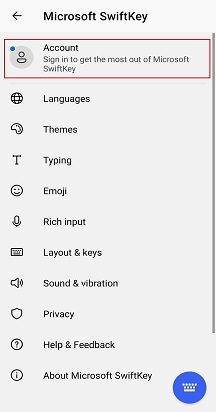
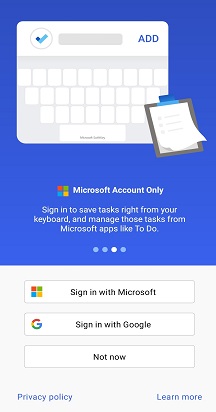
Det finns möjlighet att skapa ett Microsoft SwiftKey konto som en del av installationsprocessen. När du har slutfört de tre första stegen i installationsprogrammet får du möjlighet att skapa ett Microsoft SwiftKey -konto. Följ anvisningarna på skärmen för att slutföra processen.
Om du inte vill registrera dig i det här skedet väljer du bara "Inte nu". Du kan alltid registrera dig senare inifrån Microsoft SwiftKey inställningar.
Registrera dig från Microsoft SwiftKey inställningar
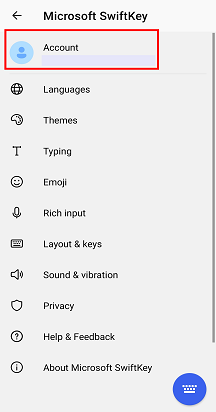
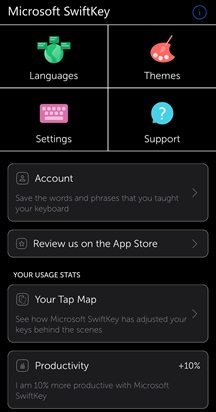
- Öppna Microsoft SwiftKey från din enhet
2. Tryck på "Konto"
3. Följ anvisningarna på skärmen
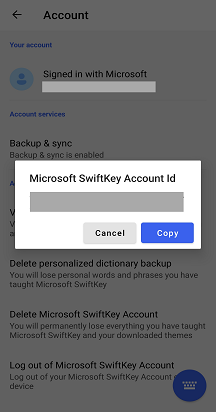
3 – Hur gör jag för att visa ID-numret för mitt Microsoft SwiftKey-konto?
Följ anvisningarna nedan för att hitta ditt konto-ID för SwiftKey.
- Öppna Microsoft SwiftKey från din enhet
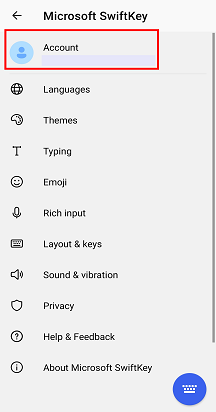
2. Tryck på ikonen "Konto".
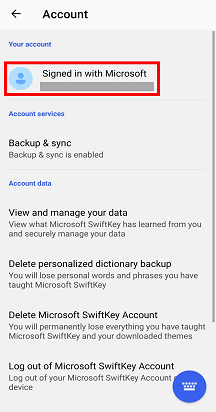
3. Tryck på "Konto" högst upp
4. Ditt konto-ID visas och du kan välja att kopiera det.
5. Du kan sedan klistra in detta i ett e-postmeddelande.
4 – Hur fungerar ett Microsoft SwiftKey konto med en ny telefon eller enhet?
Microsoft SwiftKey kontot fungerar för att smidigt synkronisera din personliga språkmodell samt alla dina nedladdade teman. Du behöver bara logga in på ditt Microsoft SwiftKey konto med ditt Google-konto eller Microsoft-konto.
Notera: Status, Inställningar, Urklippsobjekt och Fototeman ingår för närvarande inte i säkerhetskopiering och synkronisering i Microsoft SwiftKey konto.
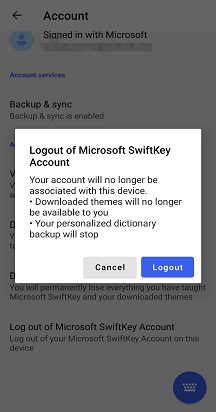
5 - Hur gör jag för att ändra kontot som är länkat till mitt Microsoft SwiftKey -konto?
Om du vill ändra kontot som är kopplat till ditt Microsoft SwiftKey -konto kan du göra det genom att följa stegen nedan:
- Öppna Microsoft SwiftKey från din enhet
2. Tryck på "Konto"
3. Scrolla ner till och tryck på Logga ut från Microsoft SwiftKey Account.
4. Välj "Logga ut"
5. När du har loggat ut går du tillbaka till "Konto"
6. Logga in med det nya/korrekta Google-kontot


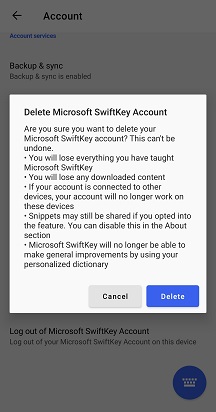
6 - Hur gör jag för att ta bort mitt Microsoft SwiftKey -konto?
Om du inte längre vill använda ditt Microsoft SwiftKey konto eller vill ändra kontot som är kopplat till ditt Microsoft SwiftKey konto kan du göra det genom att följa de här stegen:
- Öppna Microsoft SwiftKey från din enhet
2. Tryck på "Konto"
3. Tryck på "Ta bort Microsoft SwiftKey Account"
4. Välj "Ta bort"
Observera att detta avregistrerar alla dina anslutna enheter och även tar bort dina säkerhetskopierade data från ditt Microsoft SwiftKey konto.

7 – Är mina data säkra med ett Microsoft SwiftKey -konto?
Vi tar våra användares integritet på största allvar och ser till att dina uppgifter är skyddade och lagras på ett säkert sätt.
Microsoft SwiftKey konto är en opt-in, säker, krypterad tjänst och ger dig fullständig kontroll över dina data. Vår robusta integritetspolicy förklarar och skyddar dina rättigheter och din integritet.
Kontakta oss
Kontakta oss för mer hjälp kontakta supporten på Microsoft SwiftKey Support – Kontakta oss