
När det finns innehåll på din mobila enhet som du vill dela med kollegor på en större skärm går du bara till ett Teams-rum. Du kan projicera innehållet direkt från enheten till huvudskärmen utan att behöva ställa in ett möte.
Varning!
Om innehållet du vill dela är en PowerPoint-presentation läser du Sänd en PowerPoint-presentation från en mobil enhet till ett Microsoft Teams-rum.
Innan du börjar
- Teams-mobilappen måste installeras på den mobila enheten och Bluetooth måste vara aktiverat.
- Både den mobila enheten och Teams Rum enheten måste vara anslutna till Internet.
- Den mobila enheten måste vara inom 10 meter (32,8 fot) från rumsenheten.
Sänd skärmen på din mobila enhet
Varning!
Allt på enhetens skärm, inklusive meddelanden, projiceras. Det kan vara en bra idé att ställa in enheten på Stör ej innan du delar skärmen.
I Teams trycker du på Sänd i navigeringsfältet.
Om du inte ser Cast-appen när du öppnar Teams trycker du på ikonen Fler för att komma åt den.
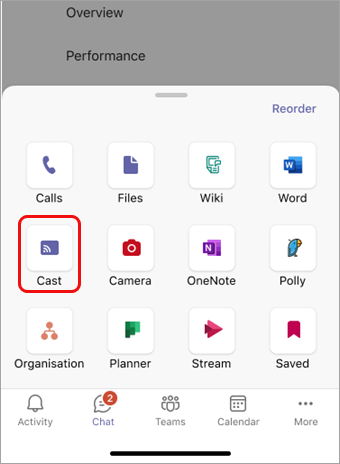
Appen söker efter och visar sedan närliggande Teams Rum. Om du inte ser den Teams Rum enhet du vill använda flyttar du närmare den.
Tryck på ett tillgängligt Teams-rum.
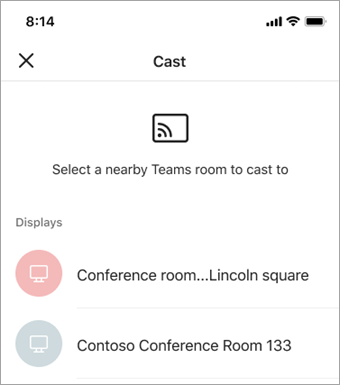
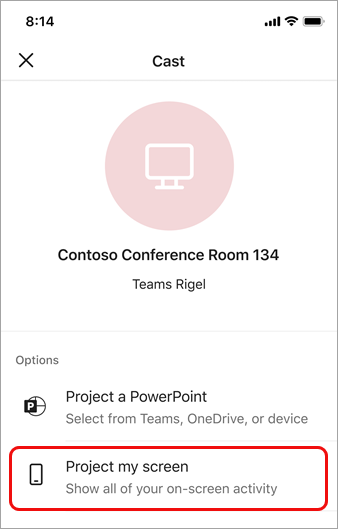
Appen ansluter till rummet.
Tryck på Visa min skärm för att dela allt som visas på skärmen.
Endast för iOS: Välj Microsoft Teams på nästa skärm.

Tryck på Starta sändning på samma skärm.
Obs
Du kommer inte att kunna besvara ett samtal, ansluta till ett möte eller växla till ett annat Teams-konto medan du castar.
Sluta projicera
Tryck på pillerikonen högst upp på skärmen.

Tryck på Stoppa.