
I slutet av skolåret är det en bra idé att arkivera de team du har skapat för klasser i Microsoft Teams när du förbereder dig för nästa års kurser. När du arkiverar ett team tas teamet bort från listan "Aktiva team" och teamaktiviteten låss. Allt innehåll som är kopplat till teamet sparas fortfarande och du kan komma åt det när som helst. Detta inkluderar filer, konversationer, betyg och uppgifter som du kan återanvända senare.
Arkivera team med SDS
Om du är en IT Admin som planerar att använda SDS för att arkivera lärares klasser, meddela lärarna när klasser kommer att arkiveras. Du kan dela följande information med dem så att de vet var de hittar arkiverade lektioner från tidigare skolår och hur de kan återanvända uppgifter i framtida undervisning.
Vad händer när ett team arkiveras?
Teamet tas inte bort när du arkiverar det. I ett arkiverat team är all aktivitet i teamet låst. Det omfattar möjligheten att lägga till eller redigera kanaler, publicera meddelanden eller skapa nya uppgifter. Teamägare kan dock fortfarande lägga till eller ta bort teammedlemmar och uppdatera roller. Teamet visas inte längre i din vy över aktiva team.
Arkivera ett team manuellt
Om du är lärare och din IT-administratör inte kommer att använda SDS för att arkivera klassteam kan du arkivera team på egen hand.
Välj Fler
 bredvid filterikonen och sedan Hantera team.
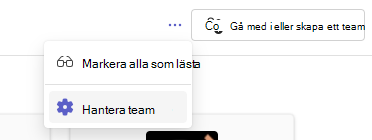
Välj Fler alternativ-ikonen
bredvid teamets namn > Arkiv team.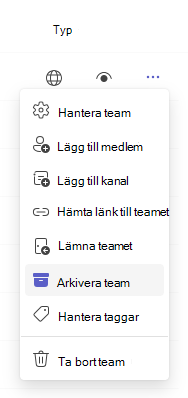
Om du vill visa ett team som du har arkiverat väljer du Fler alternativ-ikonen
> Fler alternativ Hantera team igen och bläddra nedåt för att visa den expanderbara listan med arkiverade team längst ned i teamlistan.
Återställa ett arkiverat team
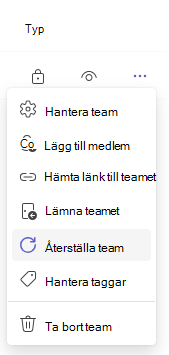
Gör ett team aktivt igen genom att gå till avsnittet Arkiverat och välja Fler alternativ-ikonen bredvid teamets namn och välja Återställ team.
Återanvänd uppgifter från arkiverade team
Med Microsoft Teams kan du återanvända uppgifter som du har skapat i ett team, oavsett om det är från en arkiverad klass eller inte. Så här återanvänder du en uppgift:
Navigera till aktuell klass och välj sedan Uppgifter.
Välj Skapa>från befintlig.
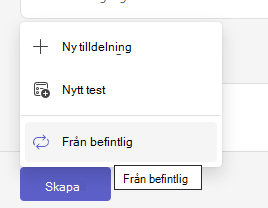
Följ anvisningarna för att välja den ursprungliga klassen och den uppgift du återanvänder.
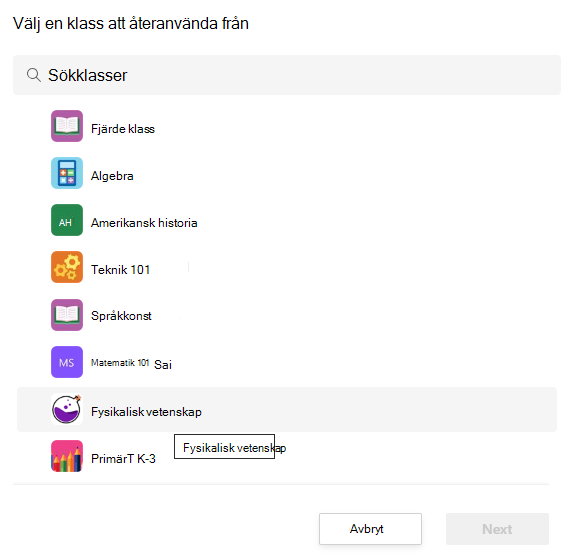
Fyll i eller redigera uppgiftsinformationen som vanligt och välj klasser eller enskilda elever som du vill tilldela arbetet till.
Välj Tilldela.