
Viktigt!
Appen Föräldraanslutning, som hjälper lärare att ansluta till föräldrar och vårdnadshavare för eleverna i deras klassteam med hjälp av Teams för utbildning, dras tillbaka och kommer inte längre att vara tillgänglig efter den 30 september 2025. Den här ändringen påverkar inte de befintliga funktionerna i e-postsammandraget för veckovis vårdnadshavare som gör att utbildningsinstitutioner kan skicka uppgiftssammanfattningar till föräldrar/vårdnadshavare.
Håll koll på skolan och få kontakt med lärare i Microsoft Teams för personligt bruk. Chat direkt med lärare för att stödja elevens onlineutbildning. Så här kommer du igång.
Få kontakt med lärare
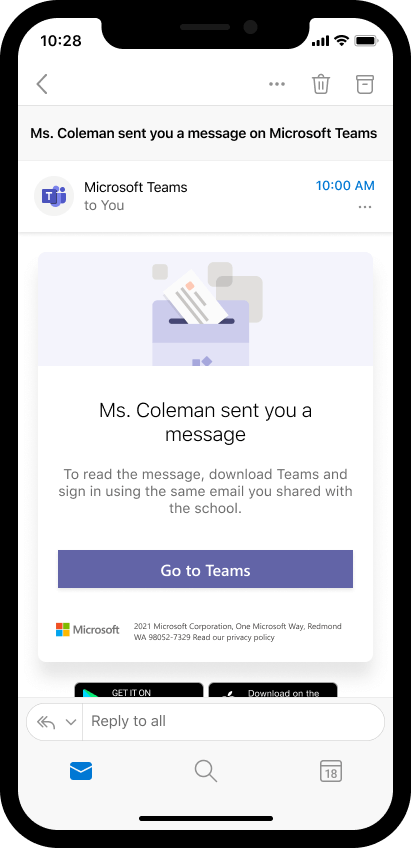
När läraren först initierar en chatt får du en inbjudan till konversationen via e-post.
Om du vill komma åt chatten öppnar du lärarens e-postinbjudan och väljer Gå till Teams. Logga in på eller skapa ett Microsoft-konto om du vill chatta direkt. Om du skapar ett konto och inte automatiskt dirigeras till chatten går du tillbaka till länken och väljer Gå till Teams igen för att komma åt konversationen.
Skapa ett Microsoft-konto
Om du vill kommunicera med lärare i Teams behöver du först ett Microsoft-konto. Om du har Outlook, OneDrive eller Xbox Live har du redan ett konto.
Om du inte har ett konto ännu är det enkelt att skapa ett – använd din befintliga e-postadress, ditt telefonnummer eller en ny e-postadress.
Webb
- Gå till registreringssidan för Microsoft-kontot i webbläsaren.
- Ange din personliga e-postadress, telefonnummer eller din nya e-postadress i Outlook. Välj Nästa.
- Skapa ett lösenord och välj Nästa.
- Ange ditt förnamn och efternamn och välj Nästa.
- Ange ditt födelsedatum och välj Nästa.
- Om du registrerar dig med ett telefonnummer anger du verifieringskoden som skickas till din enhet och väljer Nästa.
Mobil
- Öppna registreringssidan för Microsoft-kontot på din mobila enhet.
- Ange din personliga e-postadress, telefonnummer eller din nya e-postadress i Outlook. Tryck på Nästa.
- Skapa ett lösenord och tryck på Nästa.
- Ange ditt förnamn och efternamn och tryck på Nästa.
- Ange ditt födelsedatum och tryck på Nästa.
- Om du registrerar dig med ett telefonnummer anger du verifieringskoden som skickats till din enhet och trycker på Nästa.
Logga in på Microsoft Teams
Få åtkomst till Teams-appen var som helst med din mobila enhet, ett skrivbord eller i en webbläsare. Om du behöver hjälp med att logga in följer du stegen nedan.
Webb
- Gå till inloggningssidan för Teams i webbläsaren.
- Ange e-postadressen eller telefonnumret för ditt Microsoft-konto och välj Nästa.
- Ange lösenordet och välj Logga in.
Mobil
- Ladda ned Microsoft Teams-appen för din mobila enhet.
- Öppna Teams-appen på din enhet.
- Ange e-postadressen eller telefonnumret till ditt Microsoft-konto och tryck på Logga in.
- Ange ditt lösenord och tryck på Logga in.
- Hantera Teams-behörigheter.
- Tryck på Kom igång.
- Tryck på Fortsätt.
- Tryck på Fortsätt. Hantera Teams-behörigheter.
Skrivbord
- Ladda ned Microsoft Teams till skrivbordet.
- Öppna Teams-appen på skrivbordet.
- Ange e-postadressen eller telefonnumret för ditt Microsoft-konto och välj Nästa.
- Ange lösenordet och välj Logga in.
- Om du inte redan har kopplat ett telefonnummer till kontot uppmanas du att ange ett. Ange ditt telefonnummer och välj Nästa. Kontrollera om det finns ett sms som innehåller en verifieringskod på telefonen. Ange verifieringskoden och välj Nästa. Läs mer om varför vi ber om ditt telefonnummer här.
- Välj Fortsätt.
Obs
Ladda ned och använd Teams för hemmet för att kommunicera med lärare. Kontrollera här för att kontrollera att du använder rätt version.