

Med communities i Teams kan du skapa en plats för samarbete, delning och möten med andra. Du har ett säkert utrymme att placera för att planera aktiviteter, möten och hantera din community.
Du kan skapa en kanal för specifika projekt eller uppgifter. Kanaler är där medlemmar kan organisera diskussioner baserat på ämnen eller intressen. Du kan använda kanaler för att göra det enklare för community-medlemmar att hitta uppdateringar och information. Skapa till exempel en meddelandekanal för att publicera uppdateringar, ändringar eller annan viktig information för medlemmar i din community.
Obs
Communityn i Teams är inte tillgänglig för minderåriga, inklusive att skapa och gå med i communities. Det finns dock många andra engagerande funktioner att använda och delta i Kostnadsfritt Microsoft Teams.
Du kan förhindra skräppost genom att aktivera Begäran om att gå med för att förhindra användning av direktlänkar och att någon går med i communityn utan godkännande från community-ägaren.
När du skapar en community kan du välja att lägga till en kanal eller komma tillbaka senare och lägga till den. Genom att skapa eller lägga till en kanal blir det enklare att planera och organisera dina projekt.
Skapa en community
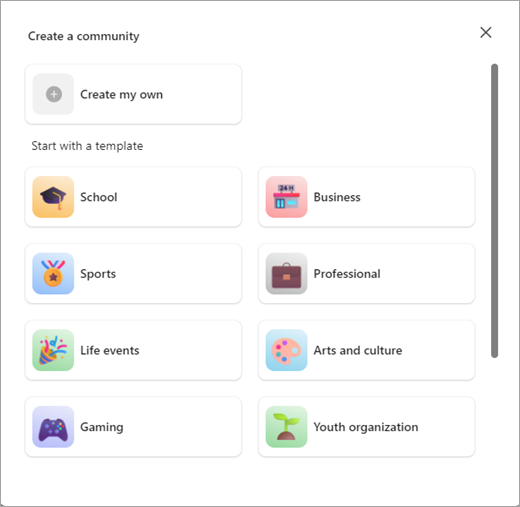
Det finns olika sätt att skapa en community. Du kan starta en egen community utan att använda en mall eller så kan du använda en mall som sport, volontärarbete, spel med mera.
Skapa en community från grunden
Tryck på fliken Gruppnamn för
 .
.Tryck på Skapa ny community
 .
.Tryck på Skapa en egen.
Tryck på emojin för att uppdatera med en emoji eller bild för din community.
Uppdatera namnet på communityn, vilket krävs för att skapa communityn.
Obs
Communitynamn och beskrivningar får inte innehålla länkar, svordomar eller begränsade termer för att skydda användare från bedrägerier, nätfiske och skadlig kod.
Om du vill kan du trycka på Beskrivning för att lägga till en för din community.
Tryck på Skapa när du är klar.
När du har skapat en community är du ägaren. Du kan söka efter personer att bjuda in eller dela en länk eller QR-kod så att de kan gå med i din community.
Obs
Om du vill förhindra skräppost trycker du på Info bredvid ditt community-namn. Där kan du växla Begäran om att gå med för att förhindra användning av direktlänkar och vem som helst från att gå med i communityn utan godkännande från community-ägaren. Alla communities i kostnadsfria Teams är privata som standard och visas inte längre i sökningar och rekommendationer. Om du vill dela din community kan du bjuda in medlemmar direkt.
Använda en mall för att skapa en community
I mallar används ett förinställt namn och en bild som hjälper dig att snabbt komma igång med communityn. Du kan till exempel skapa ett grannskap eller en spelcommunity som du kan dela med andra.
Tryck på fliken Gruppnamn för
.Tryck på Skapa ny community
.Tryck på den mall du vill använda, till exempel Sport eller Volontärarbete.
Tryck på emojin för att uppdatera med en emoji eller bild för din community.
Uppdatera namnet på communityn, vilket krävs för att skapa communityn.
Obs
Communitynamn och beskrivningar får inte innehålla länkar, svordomar eller begränsade termer för att skydda användare från bedrägerier, nätfiske och skadlig kod.
Om du vill kan du trycka på Beskrivning för att lägga till en för din community.
Tryck på Skapa när du är klar.
När du har skapat en community är du ägaren. Du kan söka efter personer att bjuda in eller dela en länk eller QR-kod så att de kan gå med i din community.
Obs
Om du vill förhindra skräppost trycker du på Info bredvid ditt community-namn. Där kan du växla Begäran om att gå med för att förhindra användning av direktlänkar och vem som helst från att gå med i communityn utan godkännande från community-ägaren. Alla communities i kostnadsfria Teams är privata som standard och visas inte längre i sökningar och rekommendationer. Om du vill dela din community kan du bjuda in medlemmar direkt.
Skapa eller lägga till en kanal
Du måste vara ägare för att skapa en kanal i en community. Du kan skapa en kanal från grunden eller använda mallen. Om du redan har en kanal i din community kan du lägga till upp till fem kanaler för att hålla ordning på communityn.
Skapa en kanal för en community som du äger
- Tryck på fliken för gruppnamn i Teams för communities Teams-appen.
- Hitta communityn där du vill skapa en kanal.
- Tryck på Lägg till kanal
 under communitynamnet.
 - Tryck på Lägg till
 längst ned på skärmen.
 - Ge din kanal ett namn i fältet Kanalnamn . Tryck på emojiväljaren för att lägga till en reaktion eller emoji i rubriken
- Tryck på bockmarkeringen
 eller Klar för att skapa kanalen för din community. Om du vill avsluta utan att göra några ändringar väljer du Avbryt.
Information om hur du uppdaterar och hanterar inställningar i en kanal som du äger finns i Uppdatera communityinställningar i Kostnadsfritt Microsoft Teams.


Relaterade ämnen
Bjud in och hantera community-medlemmar
Uppdatera communityinställningar
Kontakta oss
Om du behöver mer hjälp kan du kontakta supporten eller ställa en fråga i Microsoft Teams-communityn.