
Med uppgiftspublicering i Microsoft Teams kan verksamhetschefer och andra företagsledare centralt definiera uppgifter och distribuera dem till team i organisationen som måste utföra arbetet. Om aktivitetspublicering har aktiverats för dig och din organisation kan du använda uppgiftspublicering för att skapa en lista på sidan Publicering i Planner-appen, lägga till uppgifter i den och sedan publicera listan till de team (platser) som du väljer.
Du kan lägga till återkommande uppgifter i en aktivitetslista så att den automatiskt publiceras till de valda teamen regelbundet. Du kan till exempel schemalägga att en aktivitetslista ska publiceras varje vecka kl. 08.00 på måndag.
Obs
Återkommande är tillgängligt i standardaktivitetslistor. Återkommande är inte tillgängligt för alla att slutföra uppgiftslistor, som oftast används för utbildningsaktiviteter eller princip bekräftar uppgifter. Läs mer om uppgiftslistor i uppgiftspublicering.
Den här artikeln innehåller följande avsnitt
Göra en uppgiftslista återkommande
Publicera en lista med återkommande uppgifter
Redigera återkommande för en uppgiftslistserie
Avbryta upprepningen av en serie uppgiftslistor
Avpublicera en serie med uppgiftslistor
Avpublicera en lista i en aktivitetslistserie
Översikt
Att publicera en lista med återkommande uppgifter är ett bra sätt att arbeta med rutinuppgifter som måste slutföras. Här följer en översikt över hur det fungerar.
- Du kan lägga till återkommande uppgifter i en standardaktivitetslista under Utkast genom att definiera inställningar för upprepning och start- och slutdatum. Då ändras listan från en engångsaktivitetslista till en serie med återkommande uppgiftslistor. När du är klar kan du publicera serien med återkommande uppgiftslistor.
- När den publiceras visas den första förekomsten av den återkommande serien under Schemalagd tills det är dags att publiceras. När en schemalagd förekomst publiceras skapas nästa förekomst automatiskt.
- När en ny förekomst skapas uppdateras uppgifters förfallodatum automatiskt baserat på hur långt de är efter det startdatum för serien som du har valt. Anta till exempel att du har skapat en månadsserie som är återkommande den femtonde i varje månad. Om du väljer ett startdatum för en serie den 15 januari och inkluderar en aktivitet som förfaller den 17 januari har den andra förekomsten som schemalagts den 15 februari också en tvådagarsförskjutning. Aktiviteten förfaller den 17 februari. Mer information finns i avsnittet Göra en uppgiftslista återkommande i den här artikeln.
- När den första förekomsten i serien har publicerats visas uppgiftslistserien under Publicerad. Du kan expandera den för att visa alla publicerade förekomster av aktivitetslistan.
- Du kan redigera uppgifterna i serien eller en schemalagd förekomst. Du kan också redigera uppgifterna i en publicerad förekomst av aktivitetslistserien.
- (Kommer snart) Du kan redigera mottagarteam för serien eller en schemalagd förekomst. Du kan inte redigera mottagarteam för en förekomst som redan har publicerats.
- Om du vill ändra uppgifter eller mottagare av en serie där den första förekomsten inte har publicerats ännu kan du avbryta serien. Om inga förekomster har publicerats ännu återgår serien till Utkast.
- Du kan se rapportering av förekomster av uppgiftslistor när de har publicerats, precis som med icke-återkommande uppgiftslistor.
- Du kan också avpublicera förekomster av uppgiftslistor eller aktivitetslistan när de inte längre behövs eller om du gör ett misstag.
Göra en uppgiftslista återkommande
Använd ett återkommande intervall för en publiceringsbar uppgiftslista om du vill att den ska publiceras automatiskt enligt ett återkommande schema, till exempel dagligen, veckovis, månadsvis eller årligen.
På sidan Publicering i Planner-appen väljer du en lista under Utkast eller skapar en ny lista och väljer sedan Upprepa inte.
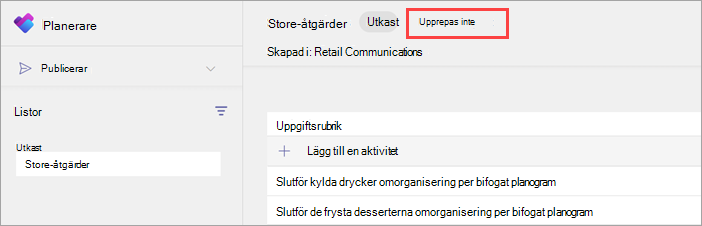
I dialogrutan Återkommande lista väljer du inställningarna för återkommande för listan.
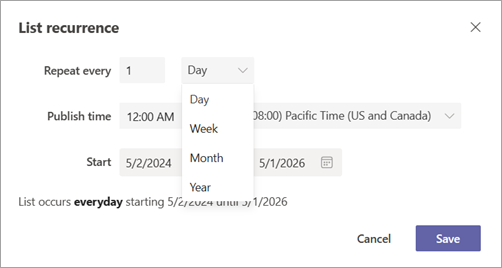
Intervall för återkommande. Som standard har Dag, Vecka och Månad ett slutdatum på två år från startdatumet. Alla upprepningsintervall har ett maximalt slutdatum på fem år från startdatumet.
Publicera tid och tidszon.
Start- och slutdatum. Förekomster publiceras bara när de inträffar på eller efter startdatumet och på eller före slutdatumet.
Obs
Vi rekommenderar att du anger startdatumet till det datum då den första förekomsten ska publiceras. Om seriens startdatum och publiceringsdatum för den första förekomsten skiljer sig, baseras de automatiska datumjusteringarna på seriens startdatum.
En serie återkommer till exempel den tionde i varje månad med startdatumet 1 januari och innehåller en aktivitet som förfaller den 12 januari. I det här exemplet förfaller aktiviteten 11 dagar efter publiceringsdatumet för varje framtida förekomst i stället för två dagar efteråt. Det beror på att automatiska datumjusteringar baseras på startdatumet (1 januari) i stället för det datum då den första förekomsten publiceras (10 januari).
Systemet använder startdatumet för den här beräkningen eftersom det är ett värde som du anger direkt, vilket ger dig mer direkt kontroll över beteendet för förfallodatum.
Publicera en lista med återkommande uppgifter
När aktivitetslistan är klar publicerar du den för de team vars medlemmar kommer att göra arbetet.
Markera listan med återkommande uppgifter under Utkast och välj publicera serier i det övre högra hörnet.
Välj de team som ska få uppgiftslistan.
Att välja de här teamen fungerar på samma sätt för återkommande listor och icke-återkommande listor. Du kan välja team från en hierarki och använda huvudlistan i Teams och/eller eventuella tillgängliga filter för att hitta de team som ska ingå. Du kan också ladda upp en anpassad lista med team.
Välj om du vill meddela mottagarteam.
Välj Nästa och granska sedan publikationsplanen. Om du vill göra ändringar väljer du Tillbaka.
Markera kryssrutan Klar, allt ser bra ut här och välj sedan Publicera.
Det kan ta lite tid att förbereda den återkommande aktivitetslistan. Ett meddelande om att aktivitetslistan schemaläggs kan visas.
Aktivitetslistan visas under Schemalagd när åtgärden är slutförd. Nästa förekomst av den återkommande listan visas under Schemalagd och publiceras på det schemalagda datumet och den schemalagda tiden.
Viktigt!
Om varningsikoner visas väljer du Visa information för att lösa problemet.
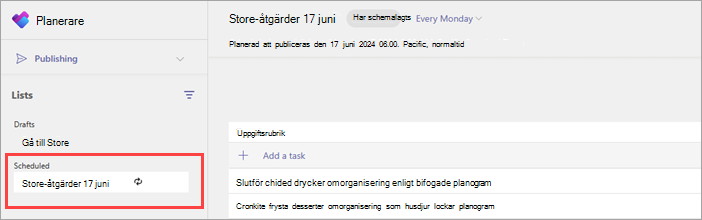
När den första förekomsten har publicerats visas även uppgiftslistan under Publicerad där den representerar din serie med återkommande uppgiftslistor. Du kan expandera den för att visa publicerade förekomster i serien. När en förekomst publiceras skapas nästa förekomst i serien under Schemalagd.
Mer information om att publicera uppgiftslistor finns i Publicera en uppgiftslista.
Schemalägga om en förekomst
Du kan ändra den kommande förekomsten av en återkommande uppgiftslista. Du kan till exempel behöva göra det om nästa publiceringsdatum infaller på en företagssemester.
Du kan när som helst schemalägga om till datumet för nästa schemalagda förekomst.
Under Schemalagd går du till aktivitetslistan som du vill schemalägga om och väljer sedan Fler åtgärder
 >förekomst.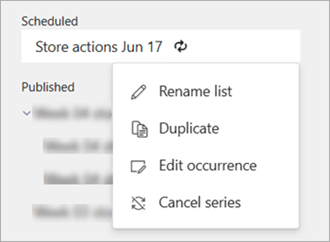
Välj den nedrullningsbara menyn för upprepningsintervall (till exempel Varje måndag) och välj sedan Schemalägg om den här förekomsten.
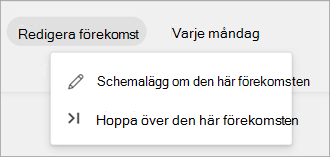
I dialogrutan Schemalägg om den här förekomsten väljer du ett nytt publiceringsdatum, publiceringstid och/eller tidszon efter behov och väljer sedan Spara.
Hoppa över en förekomst
Du kan hoppa över en kommande förekomst av en återkommande uppgiftslista. Du kan till exempel behöva göra det om all personal är ledig på grund av att nästa publiceringsdatum infaller på en företagssemester.
Gå till aktivitetslistan under Schemalagd och välj sedan Fler åtgärder
>Redigera förekomst.Välj den nedrullningsbara menyn för upprepningsintervall och välj sedan Hoppa över den här förekomsten.
Granska informationen i dialogrutan Hoppa över förekomst och välj sedan Hoppa över förekomst.
Den överhoppade förekomsten visas inte längre under Schemalagd och publiceras inte.
Redigera återkommande för en uppgiftslistserie
Om du behöver ändra upprepningsintervallet eller andra inställningar för återkommande redigerar du upprepningen för serien med återkommande uppgiftslistor. Ändringarna gäller för nästa förekomst och alla framtida förekomster.
Om minst en förekomst redan har publicerats letar du reda på aktivitetslistserien under Publicerad, väljer den aktivitetslistserie du vill redigera och väljer sedan Fler åtgärder
>serie. Se till att välja serien i stället för en av de publicerade förekomsterna under serien.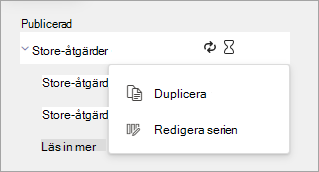
Välj den nedrullningsbara menyn för upprepningsintervall och välj sedan Redigera återkommande.
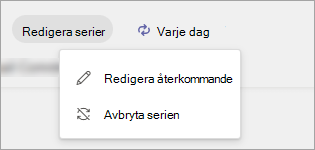
Gör önskade ändringar för uppgiftslistserien i dialogrutan Återkommande lista.
Granska ändringarna och välj sedan Spara. När listan publiceras gäller ändringarna för alla framtida förekomster av den återkommande uppgiftslistan.
Obs
Om den första förekomsten av serien inte har publicerats ännu väljer du listan under Schemalagd och väljer Avbryt serie. Om inga förekomster har publicerats returnerar avbrytande av serien den till Utkast. På så sätt kan du redigera upprepningen och publicera uppgiftslistserien igen.
Avbryta upprepningen av en serie uppgiftslistor
När du inte längre vill att en återkommande uppgiftslistserie ska fortsätta publicera kan du stoppa (avbryta) upprepningen. Alla framtida förekomster av aktivitetslistan publiceras inte.
- Under Publicerad går du till serien med återkommande uppgiftslistor och väljer sedan Fler åtgärder>serier.
- Välj den nedrullningsbara menyn för upprepningsintervall och välj sedan Avbryt serie.
- Kontrollera att du vill avbryta serien i dialogrutan Avbryt serie och välj sedan Ja.
- Nästa schemalagda förekomst och alla framtida förekomster visas inte längre under Schemalagd.
- Den befintliga mallen för återkommande uppgiftslistor och motsvarande publicerade förekomster visas fortfarande under Publicerad och är tillgängliga för rapportering.
- Om inga listor har publicerats för serien än visas den återkommande uppgiftslistserien under Utkast.
Obs
Om den första förekomsten av serien inte har publicerats ännu väljer du listan under Schemalagd och väljer Avbryt serie. Om inga förekomster har publicerats returnerar avbrytande av serien den till Utkast.
Avpublicera en serie med uppgiftslistor
Varning!
När du avpublicerar en uppgiftslistserie tas uppgifterna bort från alla team som har tagit emot dem. Det här gäller för alla aktivitetslistor som någonsin publicerats under serien med återkommande uppgiftslistor. Gruppmedlemmarna förlorar åtkomsten till all uppgiftsinformation, inklusive kommentarer och bifogade filer som de kan ha lagt till. Det kan inte ångras.
Du kanske vill avpublicera en aktivitetslistserie för att ta bort aktiviteter som inte längre behövs eller korrigera ett misstag när du skickar serien. Tänk på att du kan redigera aktiviteterna i en schemalagd aktivitetslista eller en publicerad aktivitetslista, inklusive förekomster av uppgiftslistor som publicerats som en del av en återkommande serie i händelse av ett misstag. Om du behöver avpublicera en aktivitetslista på grund av ett misstag är det bäst att göra det så snart som möjligt för att minska tilldelningen och slutförandet av aktiviteter som har utplånats.
Om du vill avpublicera en serie med uppgiftslistor följer du anvisningarna nedan. Aktivitetslistserien och alla listor i den flyttas till avsnittet Opublicerad och kan dupliceras men kan inte publiceras på nytt.
- Under Publicerad bredvid den aktivitetslistserie som du vill avpublicera väljer du Fler åtgärder>serie.
- Bekräfta att du vill avpublicera serien och välj sedan Avpublicera serie.
- När listserien och de associerade listorna visas under Opublicerad kan du ta bort dem eller duplicera dem, redigera kopian och publicera den redigerade kopian.
Avpublicera en lista i en aktivitetslistserie
Varning!
Om du avpublicerar en lista i en aktivitetslistserie tas alla uppgifter i listan bort från alla team som har tagit emot dem. Gruppmedlemmarna förlorar åtkomsten till all uppgiftsinformation, inklusive kommentarer och bifogade filer som de kan ha lagt till. Det kan inte ångras.
Du kanske vill avpublicera en viss aktivitetslista i en aktivitetslistserie för att ta bort uppgifter som inte längre behövs eller för att korrigera ett misstag när uppgiftslistan skickas. I händelse av ett misstag bör du tänka på att du kan redigera uppgifterna i en publicerad uppgiftslista, inklusive en förekomst av en aktivitetslista som publicerats som en del av en återkommande serie. Om du behöver avpublicera en aktivitetslista på grund av ett misstag är det bäst att göra det så snart som möjligt för att minska tilldelningen och slutförandet av aktiviteter som har utplånats.
Om du vill avpublicera en lista i en aktivitetslistserie följer du stegen nedan. Aktivitetslistan flyttas till avsnittet Opublicerad och kan dupliceras men kan inte publiceras på nytt.
- Under Publicerad expanderar du aktivitetslistserien, går till den lista som du vill avpublicera och väljer sedan Fler åtgärderAvpublicera>.
- Bekräfta att du vill avpublicera listan och välj sedan Avpublicera.
- När listan visas under Opublicerad kan du ta bort den eller duplicera den, redigera kopian och publicera den redigerade kopian.
Se även
Publicera uppgiftslistor för att definiera och spåra arbete i organisationen
Ange krav för slutförande av en aktivitet i en aktivitetslista