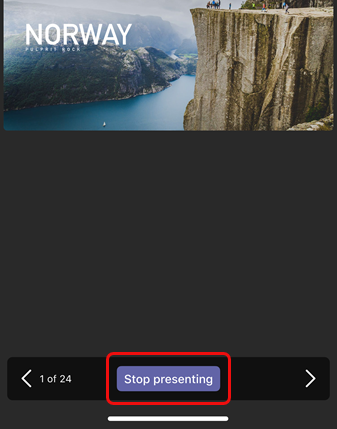
Du kan dela en PowerPoint-presentation med kollegor på en stor skärm med bara din mobila enhet och ett närliggande Teams-rum, utan att ens behöva boka ett möte.
Obs
Om du vill dela andra typer av innehåll från telefonen läser du Sänd innehåll från en mobil enhet till ett Microsoft Teams-rum.
Innan du börjar
- Teams-mobilappen måste installeras på den mobila enheten och Bluetooth måste vara aktiverat.
- Både den mobila enheten och Teams Rum enheten måste vara anslutna till Internet.
- Den mobila enheten måste vara inom 10 meter (32,8 fot) från rumsenheten.
Sänd en PowerPoint-presentation
Om presentationen redan är öppen på din mobila enhet
På enheten trycker du på Cast-ikonen ovanför PowerPoint-presentationen.
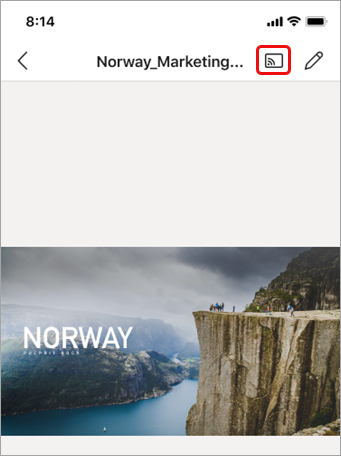
Appen söker efter och visar sedan närliggande Teams Rum. Om du inte ser den Teams Rum enhet du vill använda flyttar du närmare den.
Tryck på ett tillgängligt Teams-rum.
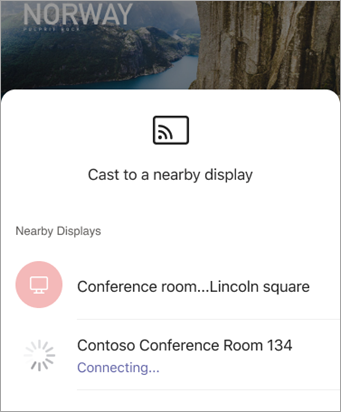
Appen ansluter till Teams-rummet.
Styr presentationen från din mobila enhet.
Om presentationen inte är öppen på din mobila enhet
I Teams trycker du på Sänd i navigeringsfältet.
Om du inte ser Cast-appen när du öppnar Teams trycker du på Fler för att komma åt den.
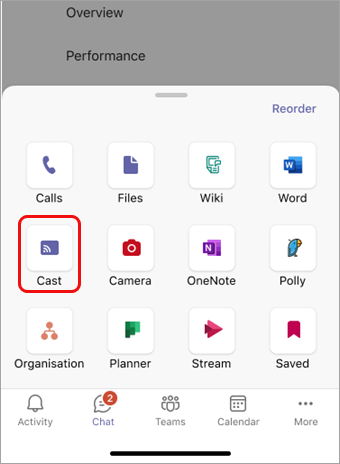
Appen söker efter och visar sedan närliggande Teams Rum. Om du inte ser den Teams Rum enhet du vill använda flyttar du närmare den.
Tryck på ett tillgängligt Teams-rum.
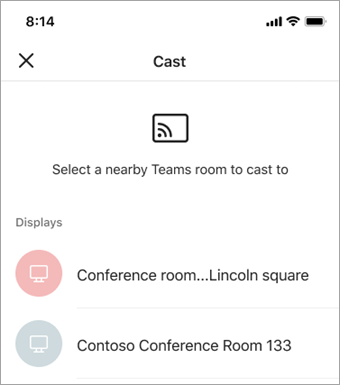
Appen ansluter till Teams-rummet.
Tryck på Projicera en PowerPoint.
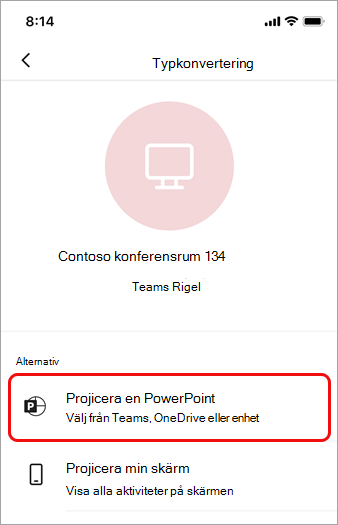
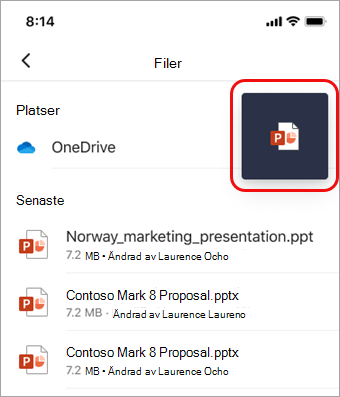
Leta reda på och tryck på den PowerPoint-presentation som du vill projicera. Nyligen öppnade presentationer och presentationer från OneDrive blir tillgängliga.
Använd din mobila enhet för att gå igenom presentationen genom att trycka på pilarna eller svepa åt vänster eller höger.
Gör flera saker samtidigt på din mobila enhet under sändningen
Du kan ta hand om andra angelägenheter, till exempel visa Teams-aktivitet eller svara på ett chattmeddelande medan PowerPoint-presentationen projiceras.
Obs
- Du kommer inte att kunna ansluta till ett möte eller växla till ett annat Teams-konto medan du castar.
- Om du besvarar ett samtal kan castingsessionen avslutas.
Om du vill komma åt Teams eller andra appar trycker du på ikonen Tillbaka på enhetens skärm.
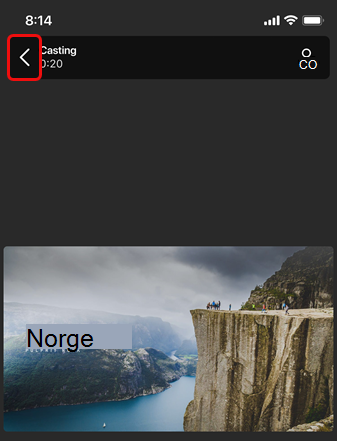
Fortsätt att trycka på Tillbaka tills du kan komma åt den app du vill använda.
Om du vill gå tillbaka till PowerPoint-presentationen trycker du på PowerPoint PIP-ikonen.
Sluta projicera
Tryck på Sluta presentera längst ned på skärmen.