
Excel Live är en samarbetsfunktion i Microsoft Teams där teammedlemmar kan redigera och utforska Excel-dokument direkt i Teams mötesfönster.
Artikelinnehåll
Presentera med Excel Live
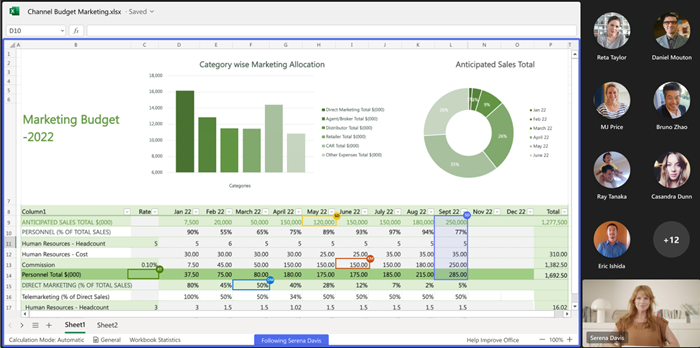
Använda Excel Live för att dela arbetsböcker med gruppen. Redigera och utforska innehåll tillsammans med andra i mötesfönstret. När du delar bestämmer du takten. Deltagarna kan navigera genom innehållet på egen hand och synkronisera med dig senare.

Obs
- Du kan dela Excel-arbetsböcker med Teams för webben. Mobil presentation är inte tillgängligt.
- Du måste ha fullständig delningsbehörighet för att en fil ska kunna presentera den.
Presentatör
- Presentera och arbeta tillsammans i samma fil, med ändringar i realtid synliga för alla i mötet.
- Presentatörens uppdateringar av filen, inklusive sortering och filtrering, visas för alla.
- Alla kan inte se föredragshållarkontrollerna.
Deltagare
- Mötesdeltagare kan följa presentatören för att automatiskt visa området för filen som visas. Ingen ytterligare åtgärd krävs.
- Använd zoomreglage för att optimera läsbarheten. När du zoomar in i en fil som deltagare påverkar det inte andra.
Samarbeta i Excel Live
Alla som deltar i en Excel Live-session kan samarbeta i delat innehåll. Om du inte ska presentera navigerar du genom den delade arbetsboken på egen hand och ansluter till presentatören när du är klar.
Obs
People som ansluter till mötet från en mobil enhet kan följa med i presentationen och utforska innehåll, men kan inte göra ändringar direkt i Teams. Om du vill redigera en Excel-arbetsbok från en mobil enhet trycker du på Redigera i mötesfönstret för att öppna den i Excel-appen.
Starta en Excel Live-session
Så här startar du en Excel Live-session:
Öppna Microsoft Teams för skrivbordet eller webben.
Anslut till ett befintligt möte eller starta ett nytt med dina gruppmedlemmar.
Obs
Excel Live stöds för möten med 25 eller färre inbjudna.
Välj ikonen Dela
 i dina möteskontroller.
Välj den Excel-arbetsbok som du vill dela under Excel Live. Om du inte hittar Excel-arbetsboken du letar efter väljer du Bläddra i OneDrive eller Bläddra på datorn för att visa fler filer.

Välj Dela om du vill ge andra i mötet behörighet att komma åt och redigera arbetsboken.
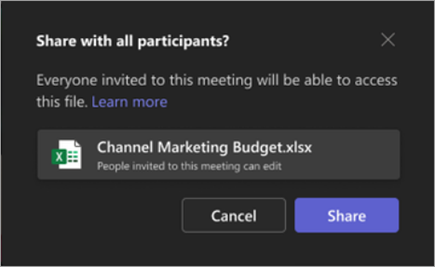
Alla deltagare i mötet får filbehörighet att redigera. Mötesdeltagarna behåller filbehörigheten att redigera även efter att mötet är slut.
Obs
Externa deltagare som inte är från organisationen har inte tillgång till filen under själva mötet. De kan komma åt filen genom att öppna den i ett webbläsarfönster.
Gästdeltagare som inte är inloggade på ett Teams-konto har inte heller åtkomst till filen. Gäster med befintlig åtkomst till filen kan dock öppna den i ett webbläsarfönster.
Presentera med Excel Live i ett möte eller konferensrum
Visningsenheter för möten/konferensrum kan inte visa innehåll som delas med Excel Live i ett möte. Alla deltagare i mötet kan samarbeta i Excel Live från sina respektive enheter.
Spela in Excel Live-sessioner
Excel Live Meeting-inspelningar innehåller inte den interaktiva arbetsbok som delas i mötet. Ljud och video spelas in precis som i andra möten.
Vanliga frågor och svar
Jag ser inte filen som jag vill dela med hjälp av Excel Live i ett möte. Vad ska jag göra?
Filen kanske inte är i ett modernt format, som .xlsx, eller så är filen inte en molnfil. Försök att ladda upp filen för att lösa problemet.
Kommer deltagarna att ha åtkomst till filer som delas via Excel Live under mötet efter mötet?
Ja. Files som delas via Excel Live i ett möte är tillgängliga för deltagarna även efter att mötet är slut. Om du vill återkalla åtkomsten till en fil som delats under Excel Live i ett möte går du till alternativet Dela och hantera åtkomst för filen och tar bort de deltagare som du inte vill ge fortsatt filåtkomst till. Du kan också sluta dela filer eller mappar i OneDrive eller SharePoint eller ändra behörigheter (microsoft.com).
Kan jag dela en lösenordsskyddad fil med Excel Live i ett möte?
Nej. Samtidig redigering stöds inte i lösenordsskyddade filer.
Varför har mötet 25 deltagare när det är färre än 25 deltagare i mötet?
Begränsningen för att använda Excel Live i ett möte baseras på antalet inbjudna till mötet, inte antalet deltagare som anslutit till mötet.