
Den här artikeln gäller för chefer i frontlinjen.
Om du delar ett schema i Arbetspass blir det tillgängligt för din grupp. Tänk på att dela ett schema som att publicera det, där alla ändringar du gör sker i utkastläge tills du delar det.
Oavsett om du skapar ett nytt schema eller uppdaterar ett befintligt måste du dela det för att göra ändringarna synliga för gruppmedlemmarna. När den har delats kan gruppmedlemmarna se sina egna arbetspass och gruppens arbetspass i schemat.
Artikelinnehåll
Återkalla arbetspass från det delade schemat
Dela ett schema
När du gör ändringar i schemat kan du välja när ändringarna ska delas med teamet. Du kan flytta runt saker i schemat tills allt blir rätt. Alla ändringar du gör noteras med en asterisk (*).
Det visas även en asterisk på knappen Dela med team , bara som en påminnelse om att dela uppdateringarna med gruppen.
I det övre högra hörnet av schemat i Arbetspass väljer du Dela med team*.
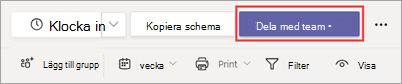
I dialogrutan Dela med din grupp kontrollerar du att den tidsram som visas är den du vill dela.
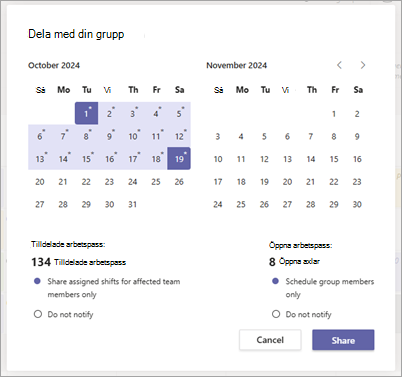
Bestäm om du vill meddela berörda gruppmedlemmar (för tilldelade arbetspass) och schemalägga gruppmedlemmar (för öppna arbetspass).
- Om du väljer att meddela teammedlemmar och/eller schemagruppsmedlemmar får dessa medlemmar en avisering i sin aktivitetsfeed.
- Om du väljer Meddela inte får ingen avisering.
Med de här alternativen kan du effektivisera meddelanden så att endast relevanta teammedlemmar får aviseringar och minska distraktioner för ditt team genom att begränsa frekvensen av meddelanden.
Välj Dela.
Du kan när som helst ändra schemat efter att du har delat det. Kom ihåg att dela ändringarna för att hålla teamet uppdaterat.
Visa det delade schemat
Om du vill se det aktuella delade schemat går du till knappen Fler alternativ längst upp till höger om schemat  >Visa delat schema.
Det här är användbart när du gör ändringar och vill se vad som för närvarande delas med gruppmedlemmar.
Återkalla arbetspass från det delade schemat
Om du återkallar arbetspass från det delade schemat avpubliceras arbetspassen för de datum som du väljer. Det innebär att de arbetspass du lade till på dessa specifika datum inte längre visas för teammedlemmar eller tilldelas dem.
Återkalla arbetspass om du vill göra ändringar i schemat. När du har gjort dina uppdateringar kan du dela dem med ditt team när du är klar.
Längst upp till höger om schemat går du till Fler alternativ
>Återkalla delat schema.I dialogrutan Återkalla delat schema väljer du de specifika datum som du vill återkalla.
Välj om du vill meddela berörda gruppmedlemmar (för tilldelade arbetspass) och schemalägga gruppmedlemmar (för öppna arbetspass).
- Om du väljer att meddela teammedlemmar och/eller schemagruppsmedlemmar får dessa medlemmar en avisering i sin aktivitetsfeed.
- Om du väljer Meddela inte får ingen avisering.
Välj Återkalla.