Om det inte finns någon stencil i din favoritmall i Visio lägger du till stencilen i mallen och sparar en kopia av den förbättrade mallen.
Lägga till en stencil i mallen
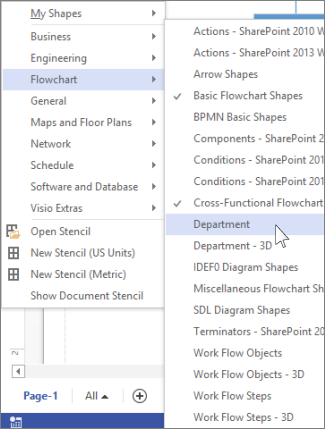
- Klicka på Fler former i fönstret Former.
- Klicka på den stencil som du vill att mallen ska ha. Flytta pekaren över kategorierna om du vill visa stencillistorna i varje kategori. Bockmarkeringar anger stenciler som redan finns i mallen.
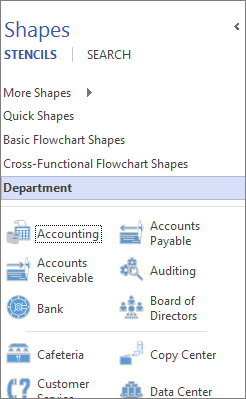
- Den nya stencilen visas i listan med stenciler i fönstret Former .
Spara filen som en ny Visio-mall
- Klicka på Spara>som.
- Välj en plats och välj Visio-mall (eller Visio-mall Macro-Enabled om du har lagt till makron i filen) i listan Filformat.
- Ge mallen ett namn och klicka på OK.
Hitta och öppna din anpassade mall
Klicka på Arkiv>nytt och klicka sedan på Kategorier under mallsökningen.
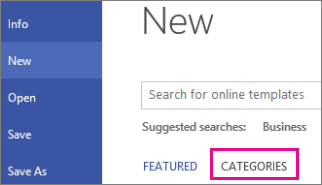
I kategorigalleriet klickar du på Nytt från befintligt och sedan på Skapa.
Leta reda på den sparade mallen och klicka på Öppna.
Tips
Fäst den nya mallen i listan "Senaste ritningar" så att den blir lätt att hitta. Klicka på Arkiv>Öppna>Senaste ritningar, leta reda på din mallfil och klicka sedan på fästikonen
 filnamnet. Varje gång du sedan öppnar Visio visas den fästa mallen alltid överst i listan.