

Med Visio är det enkelt att koppla samman former i ritningen.
Du kan koppla ihop former samtidigt som du lägger till dem med Koppla ihop automatiskt, och du kan koppla befintliga former med kopplingsverktyget. Du kan också ändra de former som visas i formateringsverktygsfältet och aktivera och inaktivera Koppla ihop automatiskt.
Koppla former som redan finns på sidan
Koppla till en figur på en annan sida
Använda teman för att ändra utseendet på kopplingar
Använda alternativa kopplingsformer
Ändra former i formateringsverktygsfältet för Koppla ihop automatiskt
Aktivera eller inaktivera Koppla ihop automatiskt
Koppla en form automatiskt
Ett sätt att koppla ihop former är att se till att de kopplas ihop automatiskt när du lägger till en form på en sida i Visio. Det är särskilt användbart när du skapar ett flödesschema.
Kontrollera att Koppla ihop automatiskt är aktiverat. Öppna fliken Visa. Gå till gruppen Visuella hjälpmedel och kontrollera att Koppla ihop automatiskt är markerat.
Dra en form till sidan från fönstret Form.
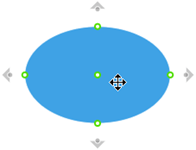
Placera muspekaren över formen tills pilar för Koppla ihop automatiskt visas runt formen.
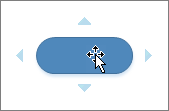
Håll pekaren över pilen i den riktning du vill lägga till en form.

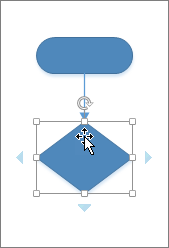
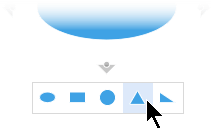
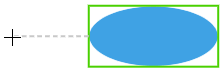
Ett formateringsverktygsfält visas med de fyra första snabbformerna som för närvarande finns i stencilen Snabbformer. När du pekar på en form i verktygsfältet visas en förhandsgranskning av formen på sidan.
Välj den form du vill lägga till.
Om du vill fortsätta pekar du på en pil för Koppla ihop automatiskt på en ny form för att lägga till ytterligare en form som också kopplas ihop automatiskt.
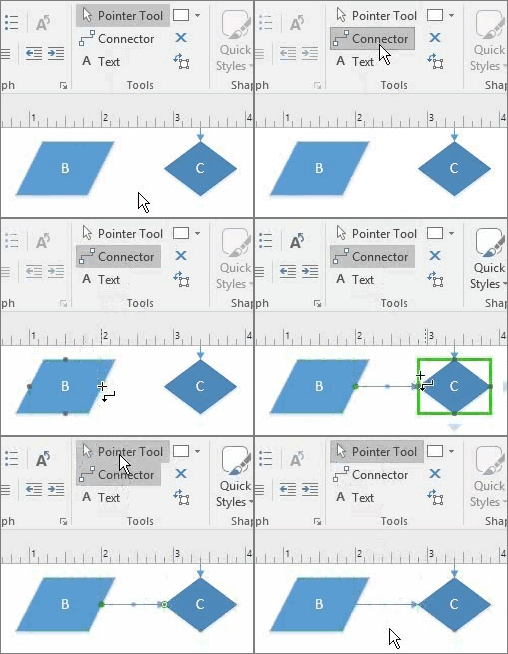
Koppla ihop former som redan finns på sidan
Tips
Kommandona i gruppen Verktyg på fliken Start placerar Visio i ett annat läge. Det kan vara förvirrande. Med tangentbordet växlar du enkelt mellan verktygen Pekverktyg för  (tryck ned Ctrl+1) och
  (tryck på Ctrl+3). Oavsett vilket verktyg du använder, t.ex. Textblock eller Kopplingspunkt, trycker du på Esc-tangenten flera gånger när du vill återgå till Pekverktyg.
- Gå till fliken Start i gruppen Verktyg, välj Bild av kopplingsknapp eller tryck på Ctrl+3.
- Markera en form och dra en koppling till en annan form.
- När du är klar väljer du Pekare på fliken Start i gruppen Verktyg eller trycker på Ctrl+1.
Visa och dölja animering
Du kan också lägga till kommandot Koppla ihop former i menyfliksområdet och använda det för att koppla ihop flera former i den ordning som de markeras.
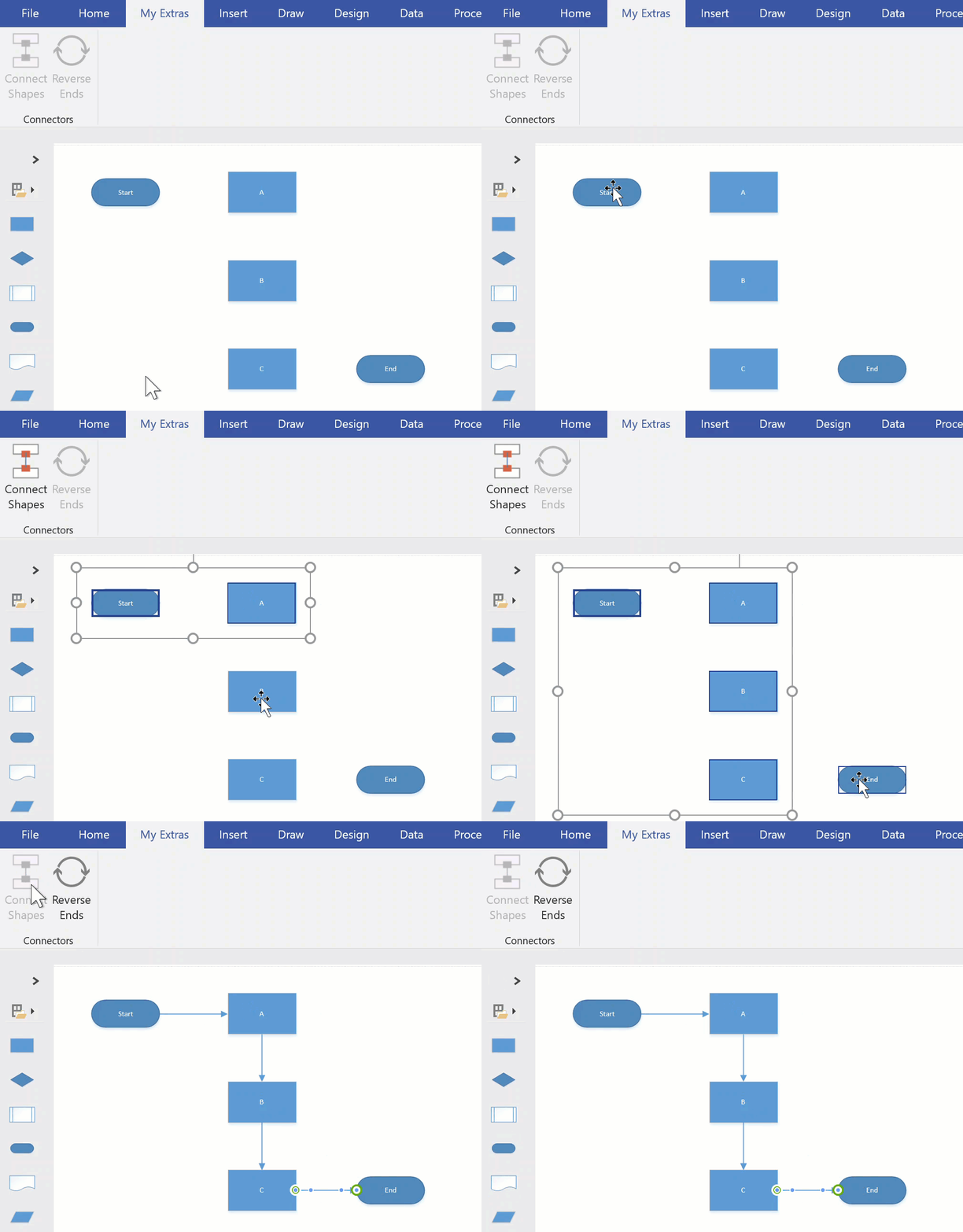
Tips
Användbara kommandon som inte redan visas i menyfliksområdet kan läggas till genom att välja Filalternativ>>Anpassa menyfliksområdet.
Koppla till en figur på en annan sida
Du kan bara använda kopplingar mellan former på samma sida. Om du vill koppla till en form på en annan sida kan du använda formen Referens till andra sidor och skapa en hyperlänk från en sida till nästa, eller lägga till en hyperlänk och dubbelklickning för valfri form så att den kan navigera till en annan sida i samma dokument.
Använda Referens till andra sidor
Öppna stencilen Enkelt flödesschema - former och dra sedan formen Referens till andra sidor på den aktuella sidan.

I dialogrutan Referens till andra sidor väljer du OK om du vill lägga till formen på den aktuella sidan och en ny sida.
Fortsätt att skapa diagrammet på den nya sidan.
Du kan ändra utseendet på figuren Referens till andra sidor. Högerklicka på figuren och välj Utgående, Inkommande, Cirkel eller Pil.
Om du vill förflytta dig mellan sidorna dubbelklickar du på formen Referens till andra sidor på någon av sidorna. Mer information finns i Dialogrutan Referens till andra sidor.
Använda hyperlänk och dubbelklickning
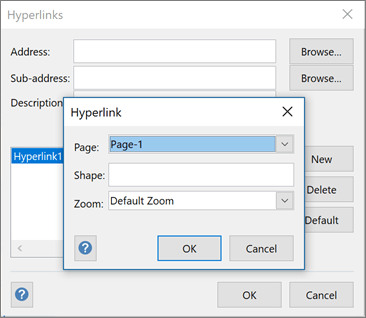
Högerklicka på formen och välj Hyperlänk, eller markera formen och tryck på Ctrl+K*.
Välj Bläddra bredvid fältet Deladress och välj sedan listrutan bredvid Sida för att välja den sida du vill använda.
Obs
Namnet på en form på målsidan kan också anges för en hyperlänk. Välj fliken Utvecklare och välj sedan Formnamn eller använd standardnamnet i fältet Namn, eller redigera det och välj sedan OK.
Användarna kan behöva aktivera fliken Utvecklare innan de följer instruktionerna för formnamn och beteende.
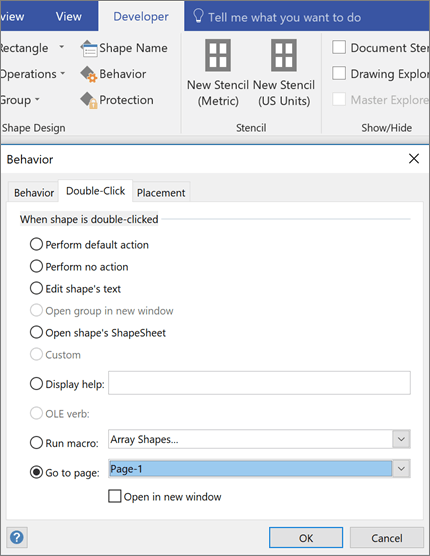
Du anger dubbelklickningsåtgärden för en form genom att välja fliken Utvecklare och sedan Beteende.
Välj fliken Dubbelklicka , välj alternativet Gå till sida och välj sedan listrutan för att välja önskad sida.
Obs
Gör detta efter att du har redigerat sidnamnen eftersom de inte uppdateras automatiskt här.
Använda teman för att ändra utseendet på kopplingar
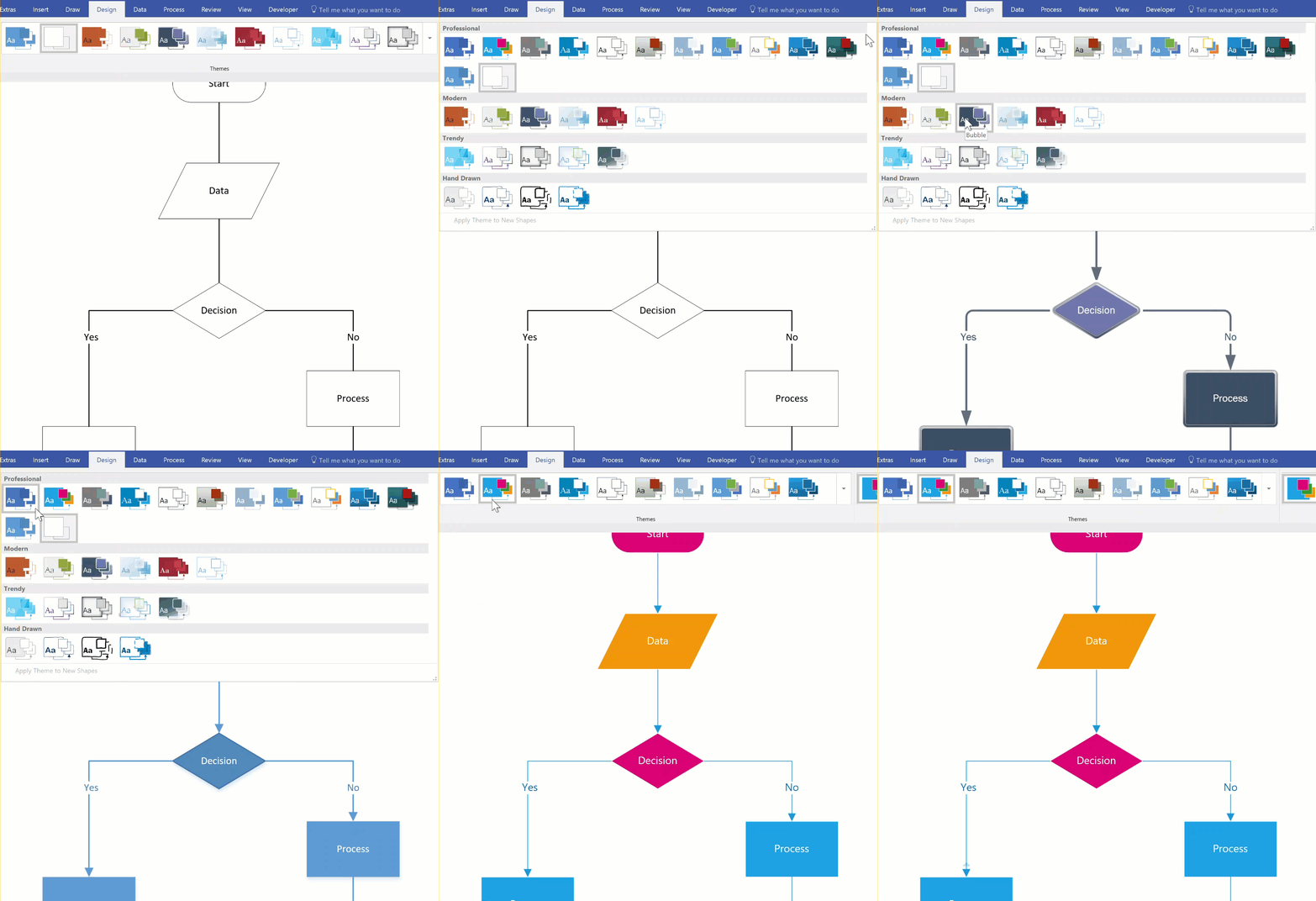
Standardutseendet på kopplingar kan vara enkla linjer, men de kan utformas så att de fungerar med teman som förbättrar designen, till exempel pilhuvuden. Inbyggda teman kan användas från galleriet Teman på fliken Design . Om du vill ändra ett attribut för en koppling, till exempel format, färg, tjocklek osv., läser du Redigera kopplingsformer.
Visa och dölja animering
Obs
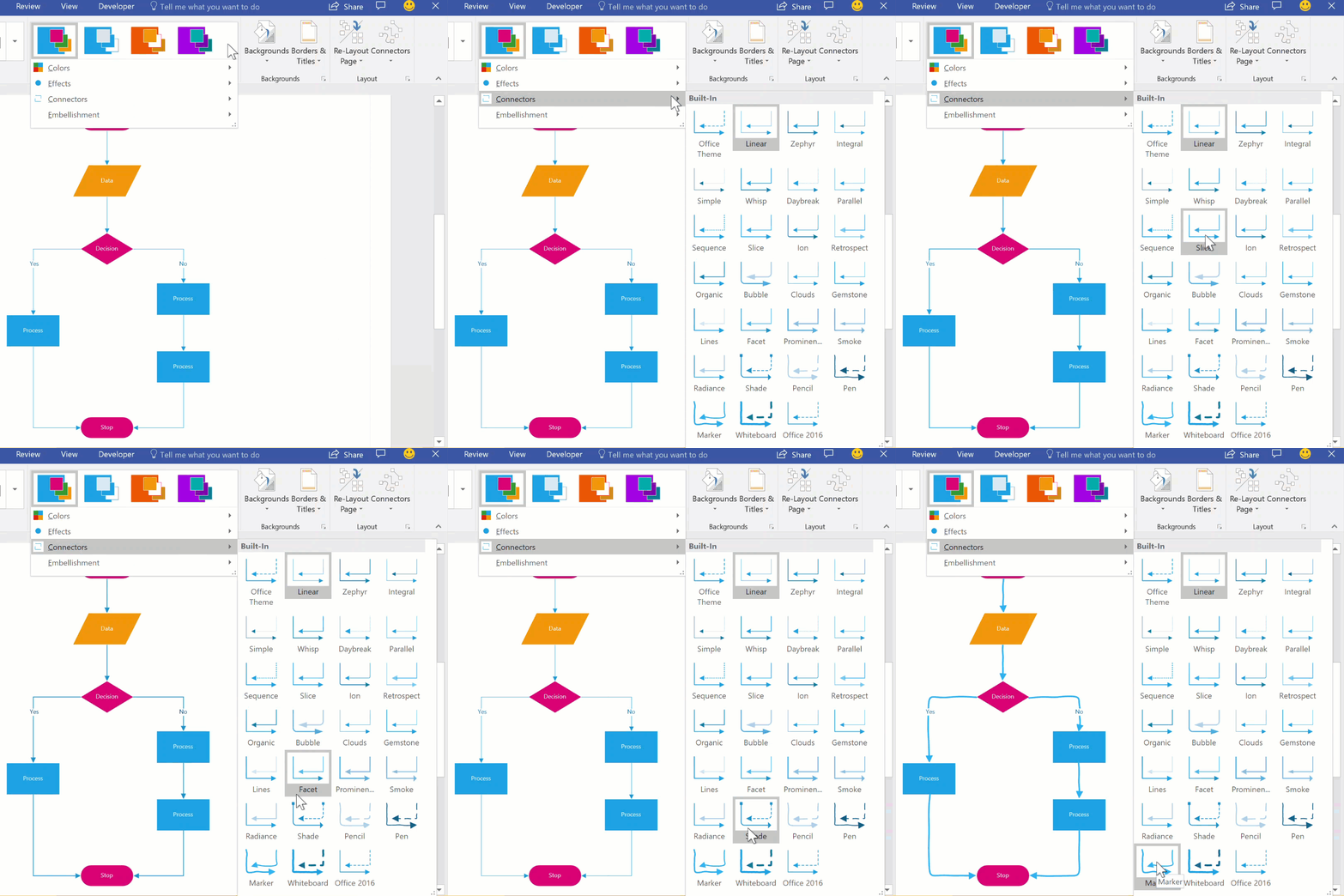
Om du vill se fler förbättringsförslag väljer du fliken Design . Välj listrutepilen i gruppen Varianter och välj sedan Kopplingar.
Använda alternativa kopplingsformer
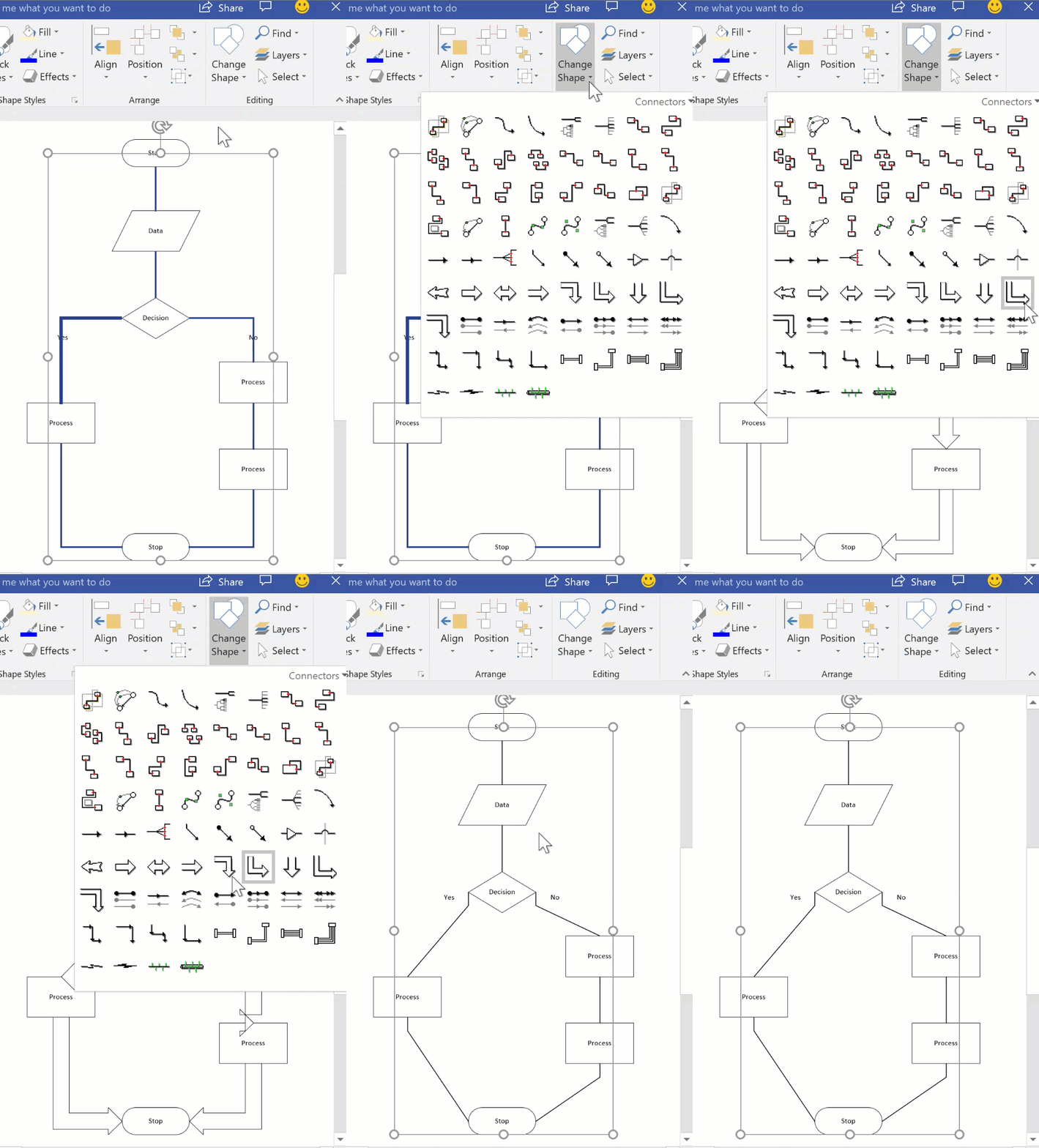
Alla kopplingsformer, till exempel de som är tillgängliga i stencilen Fler former>i Visio Extras-kopplingar>, kan användas för att koppla ihop former i stället för att använda standardformen Dynamisk koppling . Dessa kopplingsformer kan du dra och släppa på en sida, markera dem för användning med verktygen Koppling och Koppla ihop former eller för att ersätta befintliga kopplingar.
- Öppna den stencil som innehåller de alternativa kopplingsformerna.
- Markera de befintliga kopplingarna på sidan som ska ersättas.
- På fliken Start i gruppen Redigering väljer du Ändra form och sedan den kopplingsform du vill använda.
Visa och dölja animering
Obs
Funktionen Byt form infördes i Visio 2013, men verktygen Koppling och Koppla ihop former infördes före Visio 2007.
Ändra former i formateringsverktygsfältet för Koppla ihop automatiskt
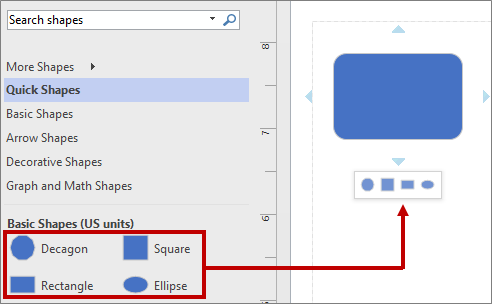
Formerna i formateringsverktygsfältet kommer från den snabbformer stencil med ett diagram. I formateringsverktygsfältet visas upp till fyra figurer. Du kan anpassa de figurer som visas i formateringsverktygsfältet. I följande procedur används Grundläggande diagram för som exempel.
Standardinställningen är att formerna i formateringsverktygsfältet är de första fyra i stencilen, direkt efter stencilen Snabbformer. Här finns till exempel de första fyra formerna i stencilen Grunder.
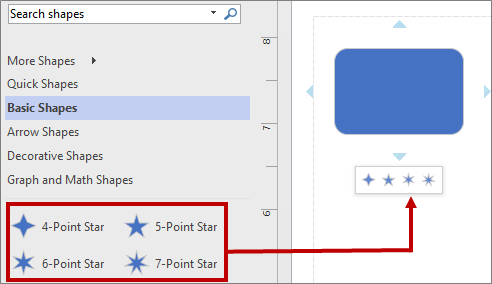
För att visa olika former i formateringsverktygsfältet för en viss stencil kan du ordna formerna genom att dra dem till överst i stencilen. Du kan till exempel dra formerna 4-uddig stjärna, 5-uddig stjärna, 6-uddig stjärna och 7-uddig stjärna längst upp i stencilen Grunder.
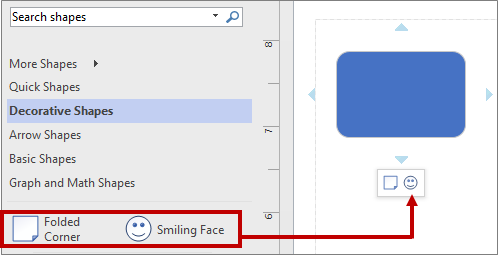
Du kan också ändra ordning på stencilerna genom att dra dem högre upp eller längre ned i fönstret Former. En del av dessa former visas i stencilen Snabbformer, och i samma ordning som i fönstret Former. När du till exempel har dragit stencilen Dekorativa former så att den följer direkt på stencilen Snabbformer i fönstret Former så ändras ordningen i stencilen Snabbformer.
Obs
När du stänger och öppnar ett diagram återställs standardordningen för stenciler i fönstret Former automatiskt och återspeglas i Snabbformer.
Du kan använda en annan stencil som grund för formateringsverktygsfältet. Öppna stencilen Snabbformer. Välj en form i underuppsättningen av de här formerna för en stencil. Välj till exempel Venndiagram i stencilen Diagram och matematiska former.
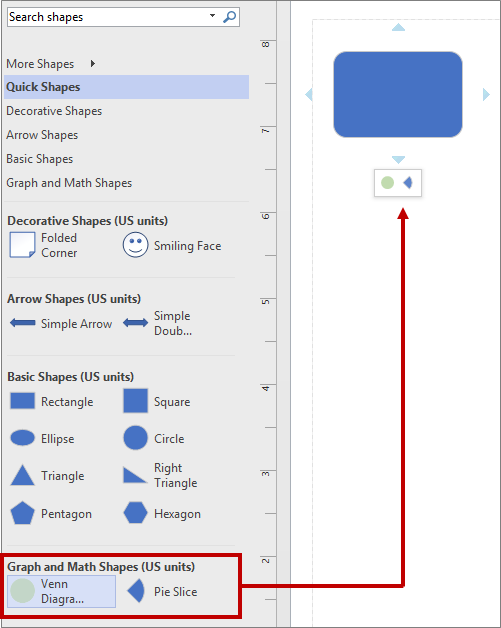
Tips
Om du vill återgå till standardsekvensen av formerna i en stencil högerklickar du på stencilens namn i rutan Former och väljer sedan Återställ stencil.
Obs
Det är inte alla stenciler som innehåller former som kan användas i formateringsverktygsfältet. Formerna i stencilen Pilformer visas till exempel inte i formateringsverktygsfältet.
Aktivera eller inaktivera Koppla ihop automatiskt
Koppla ihop automatiskt är ett alternativ på filnivå. Om du aktiverar alternativet finns det kvar på det sättet för den aktuella filen, men när du arbetar i en annan fil måste du aktivera det igen. Alternativet är aktiverat som standard för vissa mallar.
Aktivera eller inaktivera Koppla ihop automatiskt i det aktiva diagrammet
Markera eller avmarkera Koppla ihop automatiskt i gruppen Visuella hjälpmedel på fliken Visa.
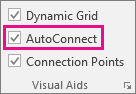
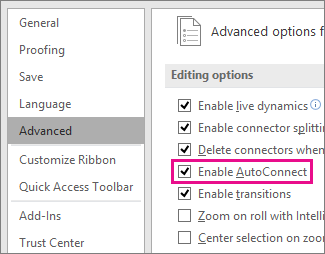
Om alternativet Koppla ihop automatiskt är nedtonat kan du åtgärda det genom att gå tillAvanceradefilalternativ>> och välja Aktivera Koppla ihop automatiskt:
Aktivera eller inaktivera Koppla ihop automatiskt
Välj fliken Arkiv och sedan Alternativ.
Välj Avancerat i Visio-alternativ.
Aktivera Koppla ihop automatiskt genom att markera kryssrutan Aktivera Koppla ihop automatiskt under Redigeringsalternativ. Eller avmarkera kryssrutan om du vill inaktivera Koppla ihop automatiskt.
Välj OK.




Se även
Redigera kopplingslinjer, pilar och punkter
Lägga till och redigera text på en koppling
Allt du behöver veta om kopplingar i Visio-skrivbordsprogrammet