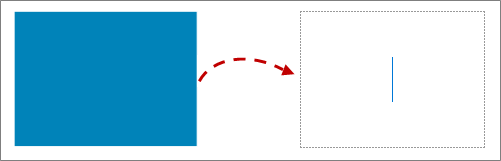
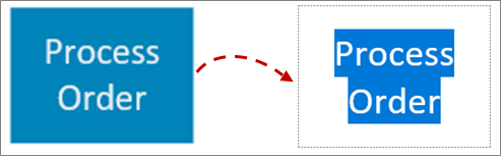
Du kan lägga till text direkt i former i Visio.
Du kan också placera text direkt på en sida med hjälp av en textruta. En form som du kan lägga till i ritningen och som gör att du kan placera text var som helst.
Lägga till text i en form
Markera figuren.
Skriv texten. När en form är markerad och du börjar skriva läggs texten till i den markerade formen.
Du kan göra något av följande om du vill formatera texten:
- Ange teckenegenskaperna i gruppen Tecken på fliken Start.
- Ange justering och andra egenskaper i gruppen Stycke på fliken Start.
Klicka i ett tomt område på sidan eller tryck på Esc när du är klar.
Lägga till text på sidan
Du kan också lägga till text direkt på sidan, separat från formerna eller objekten i ritningen.
Klicka på knappen för verktyget Text i gruppen Verktyg på fliken Start

Skapa en textruta genom att klicka någonstans på sidan, eller klicka och dra för att skapa en textruta med den storlek du vill använda.
Skriv in din text.
Du kan göra något av följande om du vill formatera texten:
- Ange teckenegenskaperna i gruppen Tecken på fliken Start.
- Ange justering och andra egenskaper i gruppen Stycke på fliken Start.
Klicka i ett tomt område på sidan eller tryck på Esc när du är klar.
Redigera text
Dubbelklicka på den text som du vill redigera.
Redigera texten.
Klicka i ett tomt område på sidan eller tryck på Esc när du är klar.
Obs
- Om du inte redan har zoomat in formen zoomas den in automatiskt när du skriver. När du har skrivit klart klickar du i ett tomt område på sidan eller trycker på Esc. Sidan zoomas ut automatiskt.
- Om du inte vill att texten zoomas in:
- Klicka på fliken Arkiv och sedan på Alternativ.
- Klicka på fliken Avancerat.
- Ange 0 (noll) som punktstorlek i rutan Zooma texten automatiskt vid redigering under, under Alternativ för redigering.
Flytta eller rotera text
I en form
Klicka på knappen Textblock i gruppen Verktyg på fliken Start

Markera textblocket genom att klicka på formen.
Obs
Om texten finns i en grupp klickar du först för att markera gruppen och sedan för att markera texten i formen.
Flytta textblocket genom att dra texten.
Klicka på knappen Pekare i gruppen Verktyg på fliken Start

När du har växlat tillbaka till pekarens behåller texten samma position i förhållande till formen. Om du drar texten med Pekverktyg flyttas även formen, även om texten inte längre finns i formen. Om du vill flytta texten separat from formen använder du knappen Textblock i verktyget .
På sidan
- Klicka på knappen Pekare i gruppen Verktyg på fliken Start
- Klicka på texten och flytta den genom att dra, eller rotera texten genom att dra roteringshandtaget. När pekaren är placerad över ett roteringshandtag ändras den till en pil som bildar en cirkel
 .
.