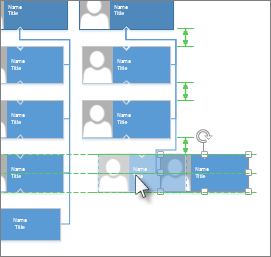
Visio justerar automatiskt de markerade formerna och jämnar ut avståndet mellan dem med ett enda klick. För att Justera automatiskt & mellanrum ska aktiveras måste formerna ha kopplingslinjer som länkar dem.
- Markera de former du vill justera och avstånd för, eller klicka på ett tomt område på sidan för att ta bort markering. När inga former är markerade påverkar Automatisk justering & avstånd alla former på sidan.
- Välj Hemplacering>>och klicka sedan på Justera & Mellanrum automatiskt.
Om Justera automatiskt & avstånd ordnar figurerna på ett otillfredsställande sätt kan du ångra det genom att trycka på Ctrl+Z.
Andra sätt att ordna former på
- Du kan justera markerade former på samma lodräta eller vågräta axel med hjälp av alternativen under Hemordna>>justering.
- Du kan skapa ett jämnt avstånd mellan former med hjälp av alternativen under>Hemordna>placering.
- Du kan placera formerna manuellt genom att dra. När du drar en form hjälper gröna positioneringsstödlinjer dig att placera den exakt där du vill ha den. I bilden nedan visas distributionspilarna när formen dras så att den matchar fördelningen av andra närliggande former. Streckade linjer hjälper dig att justera vågrätt eller lodrätt mot andra figurer.