

Visio innehåller en uppsättning inbyggda teman, men du kan också skapa och redigera anpassade teman. Du kan till exempel skapa ett anpassat tema som matchar företagets logotyp och varumärke. De inbyggda temafärgerna matchar temafärgerna som är tillgängliga i andra Microsoft Office-program, till exempel PowerPoint och Word. Du kan skapa ett eget tema i Visio med anpassade färger och effekter genom att utgå från ett inbyggt tema och ändra dess inställningar. Sedan kan du spara inställningarna som ett nytt tema i temagalleriet.
Tips
Innan du skapar ett eget tema måste du först använda ett tema som liknar det tema du vill skapa. När du sedan öppnar dialogrutan Nya temafärger eller Nya temaeffekter är de flesta av valen redan gjorda.
Ändra temafärgerna
Temafärger innehåller sex accentfärger och tre andra allmänna format – mörkt, ljust och bakgrund. Under Förhandsgranska kan du se hur färgerna ser ut innan du bestämmer dig för en färgkombination.
På fliken Design klickar du på nedåtpilen i gruppen Varianter, väljer
 och klickar sedan på Skapa nya temafärger.
Tips
Färgerna under
representerar det tema som för närvarande används i diagrammet.Gör något av följande under Temafärger i dialogrutan Nya temafärger:
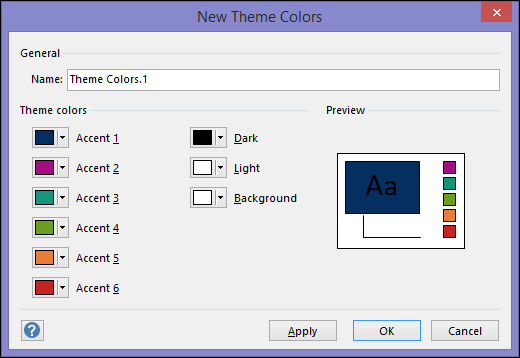
Klicka på knappen bredvid namnet på det temafärgelement (t.ex. Dekorfärg 1 eller mörkt) som du vill ändra och välj sedan en färg under Temafärger.
-eller-
Klicka på Fler färger och gör något av följande:- Välj en färg på fliken Standard.
- På fliken Egen anger du färgformelnummer för den färg du vill ha.
Upprepa för alla temafärgelement du vill ändra.
Skriv ett namn för den nya kombinationen av temafärger i rutan Namn och välj sedan Använd.