
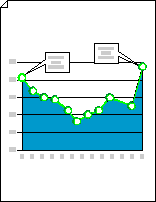
Ett linjediagram visar hur två bitar information variera i förhållande till varandra. Ett linjediagram kan till exempel visa hur kostnaden för leverans ändras under en period på fem år eller hur en population insekter växer eller krymper när temperaturen ändras.
Starta Visio.
Klicka på Affärsdiagram>och Skapa grafer> under sökknappen.
Från Diagramformer drar du formen Linjediagram till ritningssidan och väljer sedan önskat antal datapunkter.
Tips
Du kan ändra antalet datapunkter senare genom att högerklicka på linjediagrammet, klicka på Ange antal datapunkter och sedan välja ett värde.
Ange längden på X- och Y-axeln och lägg sedan till värde- och namnetiketter till punkter längs varje axel:
Håll pekaren över kontrollhandtaget
 i slutet av X-axeln och dra sedan handtaget till önskad längd.
Upprepa steg 1 för Y-axeln.
Om du vill zooma in håller du ned CTRL+SKIFT och klickar på diagrammet.
Dra formen för etikett för Y-axeln från Diagramformer till ritningssidan. Lägg till den vid X- och Y-axelns början så att dess vågräta linje är i jämnhöjd med x-axeln.
Med formen Etikett för Y-axel markerad trycker du på CTRL+D för att skapa en kopia. Placera den andra etiketten i den övre delen av Y-axeln så att dess vågräta linje ligger i jämnhöjd med det högsta värdet.
Tips
Du kan flytta en form i små steg tills den ligger precis rätt genom att markera formen och sedan trycka på piltangenten för önskad riktning.
Upprepa åtgärderna om du vill skapa etiketter för fler värden längs Y-axeln.
Markera varje etikettform och skriv sedan det värde eller namn som motsvarar formens placering på axeln.
Upprepa steg 4 till 7 för X-axelns etikettformer och placera dem längs X-axeln.
Tips
Skapa jämna avstånd mellan värdeetiketterna genom att markera alla etiketter längs en axel. Klicka på Distribuera former på menyn Form och klicka sedan på det första alternativet under Vänster/Höger eller Upp/ned.
Dra kontrollhandtaget som är associerat med varje datapunkt till lämpligt värde på Y-axeln.
Lägg till anteckningar som förklarar värden och värdeförändringar.
- Dra en 1D- eller 2D-pratbubbla, vågrät bildtext eller en anteckning till ritningssidan från Diagramformer.
- Skriv önskad text med formen markerad.
- Dra kontrollhandtaget eller ändpunkten i slutet av pekaren om du vill ändra pekarens längd eller riktning.
Om du vill lägga till en rubrik i diagrammet drar du en textblocksform från Diagramformer till ritningssidan. Ange en rubrik med textblocket markerat.
Tips
Om du vill framhäva datapunkterna i linjediagrammet använder du formerna Diagramlinje och Datapunkt i diagramformer.