
Med mallen Tabeller och diagram kan du skapa ett enkelt cirkeldiagram eller cirkeldiagram där vissa sektorer framhävs.
Artikelinnehåll
Skapa ett enkelt cirkeldiagram
Cirkeldiagramfiguren har från början 10 färgglada sektorer av samma storlek. Du kan justera antalet, storleken och färgen för varje sektor. I bilden nedan visas ett cirkeldiagram där vi har ändrat antalet och storleken på sektorerna men samtidigt behållit de ursprungliga färgerna.
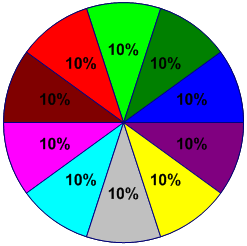
Klicka på Nytt på menyn Arkiv. Välj Kategorier och sedan Företag. Klicka sedan på Diagram och grafer eller Marknadsföringsscheman och diagram.
Dra cirkeldiagramformen från stencilen Diagramformer till ritningssidan och välj sedan önskat antal sektorer.
Tips
Om du vill ändra antalet sektorer senare högerklickar du på cirkeldiagrammet, klickar på Ange antal sektorer och väljer sedan ett annat antal sektorer.
Ange storleken på varje sektor utifrån dess procentandel av cirkeln:
Högerklicka på cirkeldiagramfiguren och klicka sedan på Ange sektorstorlekar.
Ange storlek på varje segment och klicka sedan på OK.
Tips
Cirkel 1 i dialogrutan Formdata motsvarar den mörkblå sektorn på ritningssidan, cirkel 2 motsvarar sektorn till vänster om cirkel 1 och så vidare. Dialogrutan Formdata öppnar du genom att högerklicka i cirkeldiagrammet, välja Data och sedan välja Formdata.
Om du vill ändra färg på en cirkelsektor markerar du cirkeldiagrammet och markerar en enskild sektor genom att klicka på den. Klicka på pilen på
 klicka sedan på den färg du vill använda.
Om du vill lägga till en rubrik för diagrammet drar du en textblocksform från stencilen Diagramformer till ritningssidan. Ange en rubrik medan formen är markerad.
Skapa ett cirkeldiagram med en markerad sektor
Om du vill skapa ett cirkeldiagram med en framhävd sektor använder du så många cirkelsektorformer som behövs i diagrammet. Följande bild visar ett cirkeldiagram med en framhävd sektor. Cirkeldiagrammet färgläggs med hjälp av ett tema.
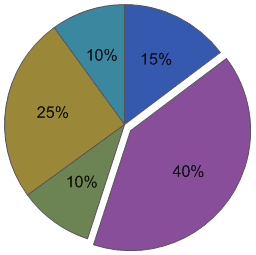
- Klicka på Nytt på menyn Arkiv. Välj Kategorier och sedan Företag. Klicka sedan på Diagram och grafer eller Marknadsföringsscheman och diagram.
- Under Diagramformer drar du cirkelsektorformen till ritningssidan.
- Dra en andra cirkelsektorform och placera den nära den första sektorn.
- Dra ändpunkten i mitten av det andra segmentet till kopplingspunkten längst ned till vänster i det första segmentet.
- Om du vill ändra procentandelen av en cirkelsektorform markerar du den och drar sedan i dess kontrollhandtag tills sektorn har den storlek du vill ha.
- Upprepa steg 3 till 5 för att skapa resten av segmenten, medan du rör dig moturs runt cirkeln.
- I Visio 2016 och senare versioner klickar du på fliken Visa och sedan på dialogruteikonen i gruppen Visuella hjälpmedel . Kontrollera att kryssrutan Fäst är markerad, avmarkera kryssrutan Limma och klicka sedan på OK.
- Markera varje cirkelsektor, flytta den lite för att bryta limmet (ändpunkterna ändras från rött till grönt) och fäst den sedan på plats igen.
- Dra den del som du vill framhäva bort från de andra delarna.
Tips
Du kan högerklicka på en cirkelsektor och sedan välja Lägg till 1 % för att öka storleken på sektorn med 1 %. Välj Återställ för att återställa segmentet till dess ursprungliga storlek.