

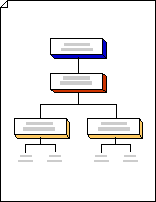
Med mallen Blockdiagram kan du använda trädfigurer för att visa hierarkier, till exempel släktträd eller turneringar.
Obs
Kontrollera att Koppla ihop automatiskt är aktiverat innan du följer de här anvisningarna. På fliken Visa i gruppen Visuella hjälpmedel ska kryssrutan Koppla ihop automatiskt vara markerad.
Välj Arkiv,>Nya>mallar>,Allmänt och öppna sedan Blockdiagram.
Från Block och Block - förhöjda drar du blockfigurerna till ritningssidan för att visa steg i en trädstruktur.
Om du vill lägga till text i en figur markerar du figuren och skriver sedan texten.
Ange relationer mellan blocken genom att koppla ihop figurerna:
Dra en figur från en stencil till ritningssidan och placera den nära en annan figur.
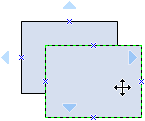
Håll ned musknappen och flytta pekaren över en av de blå trianglarna. Triangeln blir mörkblå.
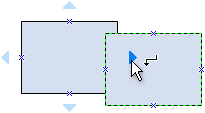
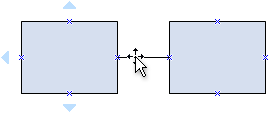
Släpp musknappen. Figuren placeras på ritningssidan, en koppling läggs till och sätts fast i de båda figurerna.
Tips
Information om hur du byter riktning på en kopplingspil finns i Redigera kopplingslinjer, pilar eller punkter.
Använd trädfigurer för att visa hierarkiska steg i ett träddiagram:
- Från Block drar du en trädfigur till ritningssidan. Om du vill använda två grenar använder du figuren Dubbel trädstruktur. Om du vill använda två eller flera grenar använder du figuren Förgrenad trädstruktur.
- Dra slutpunkterna
 på trädfigurerna till kopplingspunkterna på blockfigurerna. Ändpunkterna blir röda när de har satts fast.
- Dra i kontrollhandtagen
 på trädfigurerna för att skapa fler grenar eller ändra grenens längd eller position.
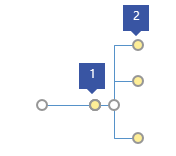
1 Dra i kontrollhandtaget på stammen till höger om du vill skapa fler grenar.
2 Dra kontrollhandtaget i slutet av en gren vågrätt eller lodrätt för att ändra dess position.