

Du kan skapa ett UML-klassdiagram för att visa en statisk vy av ett systems klasser, deras attribut och metoder samt relationerna mellan objekt. Den ger en översikt över ett program.
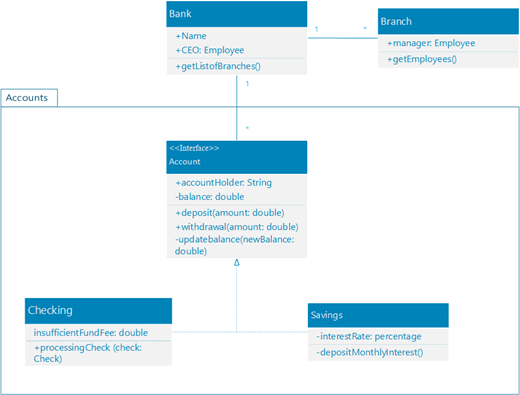
När du påbörjar ett nytt klassdiagram visas stencilen UML-klass tillsammans med former som överensstämmer med standarden UML 2.5.
(I Professional-utgåvorna av Visio finns stöd för UML-klassdiagram och -stencil, men inte i Standard-versionerna.)
- Starta Visio. Om du redan har en fil öppen klickar du på Arkiv>nytt.
- I sökrutan skriver du
UML class. - Välj UML-klassdiagrammet .
- Välj den tomma mallen eller ett av de tre startdiagrammen i dialogrutan. (En beskrivning av varje app visas till höger när du markerar den.) Välj sedan antingen Metriska enheter eller Am. enheter.
- Välj Skapa.
- Diagrammet öppnas. Du bör se fönstret Former bredvid diagrammet. Om du inte ser den går du till Visa>åtgärdsfönster och kontrollerar att Former är markerat. Om du fortfarande inte ser den klickar du på knappen Visa fönstret Former till vänster.
- Se till att kryssrutan bredvid Kopplingspunkter är markerad på fliken Visa. Med det här alternativet visas kopplingspunkter när du börjar koppla ihop former.
- Dra nu de former du vill ha med i diagrammet från fönstret Former till sidan. Om du vill byta namn på textetiketter dubbelklickar du på etiketterna.
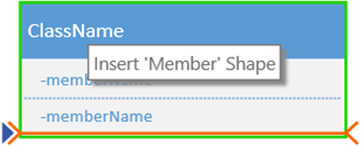
- Om du vill lägga till fler medlemmar i klass-, uppräknings- eller gränssnittsformen drar du medlemsformen från formpanelen till respektive form. Du kan också lägga till en ny medlem genom att högerklicka på en befintlig medlem och välja alternativet att infoga en medlem.
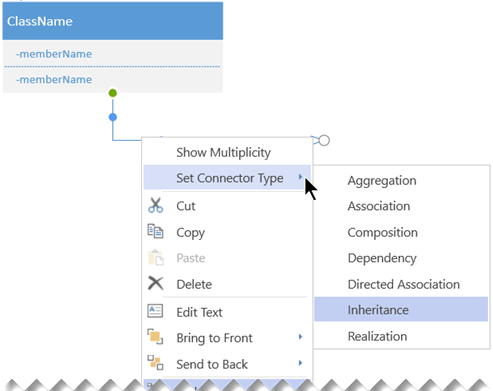
- Koppla ihop två former med UML-kopplingar som representerar relationerna mellan formerna. Om du vill ändra relationstyperna högerklickar du på kopplingen. Välj önskad relation på menyn Ange kopplingstyp .
- Ändra storlek på en klass-, uppräknings- eller gränssnittsform genom att klicka på formrubriken för att markera den och sedan öka eller minska formens bredd genom att flytta den gula kontrollpunkten (på formens högra kant) åt vänster eller höger.
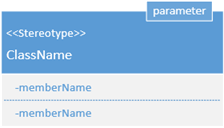
- Lägg till parameter- och stereotypfält i dina klassformer genom att markera formen, högerklicka och välja motsvarande alternativ på popup-menyn.
Tips för att skapa ett klassdiagram
- Identifiera varje element och dess relationer.
- Identifiera tydligt vad varje klass ansvarar för.
- Ta inte med onödiga egenskaper i diagrammet som kan göra det för komplicerat.
Klassnotation
| Symbol | Betydelse |
|---|---|
| - | Attributet eller åtgärden är privat. |
| + | Attributet eller åtgärden är offentlig. |