
På sidan Filtrera och sortera i Visio kan du välja en delmängd av de data som ska importeras.
Filtrera poster
och/eller För att undvika oväntade resultat är det viktigt att förstå hur Och och Eller används. På fliken Filtrera poster i dialogrutan Filtrera och sortera är raderna avgränsade med Och en del av samma sats. Rader som avgränsas med Or är separata uttryck.
Fält I fältlistan kan du välja vilken eller vilka kolumner du vill filtrera efter.
Jämförelse I jämförelselistan kan du välja vilken operator, till exempel Lika med eller Innehåller, som du vill använda.
Jämför med Skriv ett värde som identifierar de rader som du vill importera. Om du till exempel har en tabell med data om anställda och vill importera data för alla anställda i säljteamet väljer du Avdelning under Fält , under JämförelseLika med och under Jämför med skriver du Försäljning.
Sortera poster
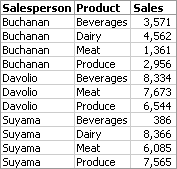
Du kan sortera efter upp till tre kolumner. I följande tabell sorteras data till exempel efter två kolumner: först efter säljare och sedan efter produkt.
Sortera efter Markera den första kolumnen du vill sortera efter.
Sedan genom att Markera den andra kolumnen att sortera efter.
Sedan genom att Markera den tredje kolumnen att sortera efter.
Stigande eller fallande Klicka på Stigande för att sortera från det lägsta till det högsta talet, från början av alfabetet eller från det tidigaste datumet i det sorterade området. Klicka på Fallande om du vill sortera från det högsta till det lägsta talet, från slutet av alfabetet eller från det senaste datumet i det sorterade området. Tomma celler sorteras alltid sist.