
Du kan använda funktionen Spåra markering på fliken Granska i Visio för att enkelt föreslå och visa föreslagna ändringar i en ritning.

Artikelinnehåll
Starta eller sluta spåra markering
Om markering
När Spåra markering är aktiverat spåras former, pennanteckningar, former eller kommentarer som du eller dina granskare lägger till på separata markeringsöverlägg utan att den ursprungliga ritningen ändras. Som på bilden nedan får varje person automatiskt en egen färg och flik. När du visar ritningen kan du se alla ändringar på en gång.
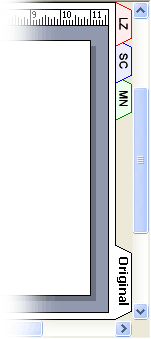

1. veckor Det här lagret innehåller alla markeringar som gjorts av en granskare.
2. veckor Det här lagret innehåller markeringar av en andra granskare.
3. veckor Den ursprungliga ritningen berörs inte.
4. veckor När du visar ritningen kan du se varje markeringslager och den ursprungliga ritningen.
Du kan dela en separat kopia av ritningen med varje granskare eller göra originalritningen tillgänglig för en grupp granskare genom att spara ritningen på en nätverksresurs eller publicera ritningen på en intranätplats. Med hjälp av en nätverksresurs, intranätplats eller någon annan tillgänglig central plats kan du samla alla granskares markeringar i en fil.
Obs
- Former visas på markeringsöverlägget i den färg som har tilldelats överlägget. Om granskaren använder en textfärg, fyllningsfärg eller linjefärg på en form visas inte dessa färger på markeringsöverlägget.
- Kommentarer kan inte skrivas ut.
- Markeringar visas inte på en ritning som har sparats som en webbsida.
Starta eller sluta spåra markering
För varje granskare som öppnar en ritning när Spåra markering är aktivt skapas ett markeringsöverlägg och en färg tilldelas.
Obs
Du kan snabbt kontrollera om Spåra markering är aktivt genom att titta på texten högst upp i åtgärdsfönstret Granskning . Om det står Aktuell granskare är den ursprungliga ritningen skyddad och du kan spåra markeringar. Annars stoppas markeringsspårningen och du kan göra ändringar i den ursprungliga ritningen.
Börja spåra markeringar för första gången
- Klicka på Spåra markering i gruppen Markering på fliken Granska.
- Åtgärdsfönstret Granska öppnas och ett markeringsöverlägg skapas automatiskt.
Obs
När Spåra markering är aktivt kan du bara göra ändringar i markeringsöverlägget. Om du vill göra ändringar i den ursprungliga ritningen avbryter du spårning av markeringar och klickar sedan på fliken Ursprunglig .
Om "Spåra markering" saknas i menyfliksområdet
I de senaste versionerna av Visio visas inte funktionen Spåra markering i menyfliksområdet, men du kan enkelt lägga till den. Mer information finns i Var är Spåra markering?
Starta om spårningsmarkering
- Klicka på Spåra markering i åtgärdsfönstret Granska.
- Texten högst upp i åtgärdsfönstret ändras till Aktuell granskare och du kan göra ändringar i markeringsöverlägget.
Obs
När Spåra markering har startats om kan du bara göra ändringar i markeringsöverlägget. Om du vill göra ändringar i den ursprungliga ritningen avbryter du spårning av markeringar och klickar sedan på fliken Ursprunglig .
Sluta spåra markering
- Klicka på Spåra markering i åtgärdsfönstret Granska.
- Texten högst upp i åtgärdsfönstret ändras till Markeringsspårning är avstängt och du kan göra ändringar i den ursprungliga ritningen.
Visa eller dölja markering
Öppna åtgärdsfönstret Granska om det inte redan är öppet:
- Klicka på Granskningsrutai gruppenMarkering på fliken Granska.
Om markeringsspårning har stoppats och du inte ser några granskares namn under Visa markeringsöverlägg klickar du på Visa markering på fliken Granska.
Gör något av följande under Visa markeringsöverlägg i åtgärdsfönstret Granska :
- Om du vill visa markeringsöverlägg för alla granskare klickar du på Visa alla.
- Om du vill dölja markeringsöverlägg för alla granskare klickar du på Dölj alla.
- Om du vill visa eller dölja markeringsöverlägg för en enskild granskare markerar eller avmarkerar du kryssrutan bredvid granskarens namn.
Obs
Om Spåra markering är aktivt kan du inte dölja ett eget markeringsöverlägg.