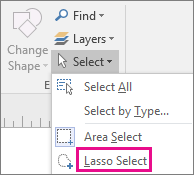
Om du vill göra ändringar i en form måste du vanligtvis markera den först, och för vissa typer av ändringar måste du markera flera figurer samtidigt. I det här avsnittet beskrivs flera metoder för att välja former i Snabbaktiviteter.
Obs
Om du inte kan markera, flytta, ändra storlek på eller rotera en form i diagrammet kan den vara en del av ett låst lager.
Låsa upp ett lager
- På fliken Start går du till gruppen Redigering, klickar på Lager och klickar sedan på Lageregenskaper.
- I Lageregenskaper i kolumnen Lås avmarkerar du kryssrutan som är kopplad till den typ av form som du vill markera.
Snabbuppgifter
| Uppgift | Åtgärd |
|---|---|
| Markera en form |
|
| Markera flera former | Använd områdesmarkering genom att klicka och dra på sidan. Former markeras som är helt i det rektangulära området som definieras av var du klickar och drar muspekaren. 
|
| Markera flera former med Lassomarkering |
|
| Markera figurer som delvis finns i ett markeringsområde | Som standard för verktygen Områdesmarkering och Lassomarkering måste varje form vara helt inom det markeringsområde som anges av de verktyg som ska markeras. Om du vill ha mer flexibilitet kan du även ta med figurer som delvis finns i området. Så här konfigurerar du Visio för att markera former som delvis finns i markeringsområdet
|
| Markera flera former på en sida med tangentbordsgenvägar | Håll ned Skift eller Ctrl medan du klickar på figurer för att markera flera figurer en i taget. Du kan också använda dessa tangenter om du vill lägga till en form i en markering. Om du till exempel vill lägga till en form i en markering som du har skapat med verktyget Områdesmarkering kan du hålla ned Ctrl och sedan klicka på formen När du 
|
| Markera alla former på ritningssidan | Klicka på Markera i gruppen Redigering på fliken Start och klicka sedan på Markera alla. 
|
| Markera en viss typ av objekt |
|
| Avmarkera en eller fler former |
Så här avmarkerar du alla former
|