Rutnätets linjer löper kors och tvärs över varje ritningssida som linjerna på vanligt rutat papper. Rutnätet gör det lättare att placera formerna på ritningssidan. Du kan aktivera Fäst mot rutnät om du flyttar eller skapar former så att de automatiskt justeras efter rutnätslinjerna.
Visa eller dölja ett rutnät
Markera eller avmarkera kryssrutan Rutnät i gruppen Visapå fliken Visa.
Tips
Rutnätet skrivs inte ut i standardformat, men du kan ange att du vill att det ska skrivas ut: högerklicka på fliken Sida, klicka på Utskriftsformat och markera kryssrutan Stödlinjer på fliken Skrivarinställning.
Ändra rutnätets mellanrum och storlek
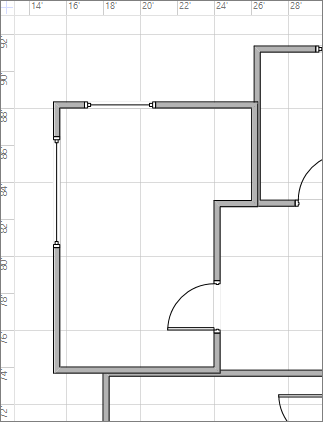
De flesta mallar i Microsoft Visio använder ett variabelt rutnät som standard. Stödlinjerna ändras automatiskt när du zoomar in eller ut ur ritningen och är praktiska när du vill justera former exakt.
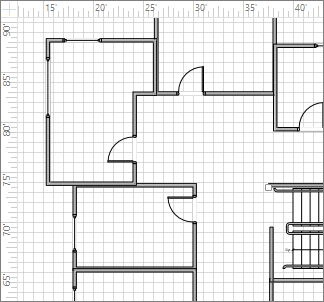
Till exempel är dessa stödlinjer inställda på Normal, och när de zoomas ut visas de 5 fot från varandra.
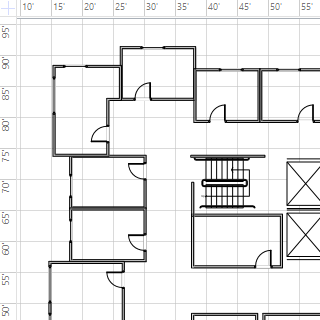
Men när vyn är inzoomad verkar de vara 1 fot från varandra.
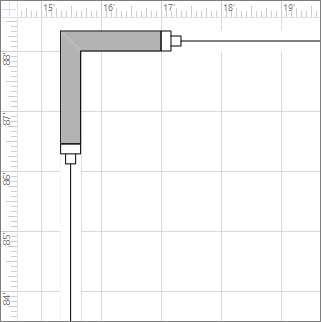
För vissa ritningar kan det underlätta att ha ett fast rutnät, vilket innebär att rutnätet visar samma avstånd oavsett förstoring. Om du till exempel har ett fast rutnät och har ett minsta avstånd på 1 fot visas rutor på 1 fot i stödlinjerna oavsett hur långt in eller ut du zoomar in eller ut i ritningsvyn.
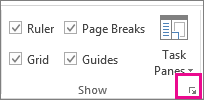
- Klicka på dialogruteikonen Visa på fliken Visa.
- Klicka på Fast under Rutnät i rutorna Linjal & rutnät i listorna med mellanrum mellan rutnät. Ange det avståndsavstånd du vill ha i rutorna Minsta avstånd – det fasta rutnätet fungerar inte utan att en siffra för Minsta avstånd anges.
För ett variabelt rutnät klickar du på Fin, Normal eller Grov i listorna Vågrätt och Lodrätt i Rutnätsavstånd.
Fin är det minsta rutnätsavståndet.
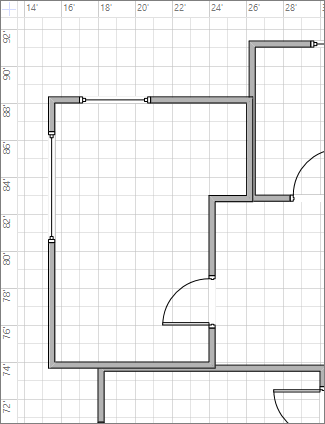
Grov är störst.
Ändra rutnätets ursprung
Rutnätets nollpunkt anges till samma position som linjalens nollpunkt. Om du flyttar linjalens nollpunkt flyttas också rutnätets nollpunkt. Du kan dock ställa in rutnätets placering oberoende av linjalens nollpunkt.
- Klicka på dialogruteikonen Linjal & rutnäti gruppen Visa på fliken Visa.
- Under Rutnätets ursprung anger du koordinaterna x (vågrät) och y (lodrät) för den punkt som du vill att rutnätet ska utgå ifrån och klickar sedan på OK.
Gör det lättare att se färgen på rutnätet
Även om det inte går att ändra färg på stödlinjer i själva Visio kan du göra dem enklare att se genom att aktivera högkontrastläge i Windows.