
Med Visio för webben kan du visa, skapa och redigera ett diagram på samma sätt som andra Office Online-dokument. Du kan också redigera diagrammet i skrivbordsappen med hjälp av Visio 2013 eller senare.
- I Visio i Microsoft 365 kan du skapa och redigera följande filformat: Visio-ritning (.vsdx). Visio i Microsoft 365 stöder inte äldre filer (.vsd) för visning eller redigering. Visio i Microsoft 365 stöder inte .vsd-filer som har konverterats till .vsdx. Du kan använda Visio Abonnemang 1 eller Visio Abonnemang 2 för att redigera en sådan .vsdx fil förutsatt att alla kompatibla element används. Mer information om kompatibilitet finns i Begränsningar för filredigering i Visio för webben.
- I Visio Abonnemang 1 kan du visa följande filformat: Visio-ritning (.vsdx), ritning (.vsd), XML-ritning, makroaktiverad ritning (.vsdm).
- I Visio Abonnemang 1 kan du skapa och redigera filformatet Visio-ritning (.vsdx).
Viktigt!
- För att skapa och redigera ett diagram i Visio för webben krävs en licens för att redigera. Vet du inte vilken licens du har? Följ de här anvisningarna för att kontrollera din licens.
- Kontakta din Microsoft 365-administratör om du vill ha mer information.
Visa ett diagram
- Logga in på Microsoft 365.
- Navigera till OneDrive för arbets- eller skolmapp eller SharePoint i Microsoft 365-dokumentbibliotek.
- Om det behövs laddar du upp Visio-diagrammet (.vsdx). Mer information finns i Ladda upp filer och mappar till ett dokumentbibliotek.
- Markera diagrammet för att öppna det på en ny flik i webbläsaren.
Tips
Om du har ett Exchange Online-, Outlook.com- eller Hotmail-konto öppnas Visio-diagram bifogas i ett e-postmeddelande direkt i webbläsaren.
Skapa ett diagram
Det finns flera sätt att skapa ett diagram.
Skapa ett diagram från ett SharePoint-bibliotek eller OneDrive för företag
Navigera till OneDrive för arbets- eller skolmapp eller SharePoint i Microsoft 365-dokumentbibliotek.
Välj Ny>Visio-ritning.
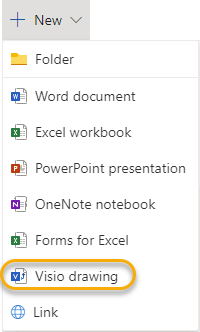
Skapa ett diagram från appfönstret
- Logga in på Microsoft 365.
- I raden med appknappar till vänster på sidan väljer du Visio
 .
.
Om du inte ser Visio där väljer du appfönstret i det övre vänstra hörnet, väljer Alla program och sedan Visio.
 - Om du vill börja med ett Visio för webben-diagram bläddrar du i galleriet för att visa diagram och exempel och väljer sedan Skapa.
Om du vill se ett exempel innan du skapar en ny ritningsfil väljer du ikonen Förhandsgranska
- Om du föredrar att börja från början väljer du Tom ritning högst upp på sidan.
Redigera ett diagram
Du kan redigera ett diagram i Visio för webben och i Visio 2013 eller senare.
Redigera ett diagram i Visio för webben
Obs!
När du redigerar ett diagram sparas diagrammet automatiskt åt dig.
Navigera till OneDrive för arbets- eller skolmapp eller SharePoint i Microsoft 365-dokumentbibliotek.
Öppna Visio-diagrammet genom att klicka på filnamnet. Diagrammet öppnas som standard för visning.
Välj Redigera diagram och sedan Redigera i webbläsare.
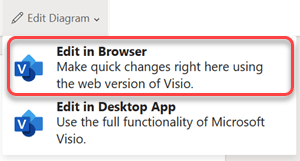
Tips:
- Om du snabbt vill växla från att redigera till att visa väljer du Visa>Läsvy
 .
. - Om du vill skapa ett diagram väljer du Arkiv>Ny>tom ritning.
Redigera ett diagram i Visio-skrivbordsappen
Du kan redigera många typer av diagram i webbläsaren men inte alla. Om du ser meddelandet "En eller flera funktioner i detta Visio-diagram stöds inte i Visio Online" kan du fortfarande redigera diagrammet i Visio 2013 eller senare och utnyttja alla funktioner i Visio. Mer information finns i Begränsningar för filredigering i Visio för webben
Gör något av följande:
Om du visar ett diagram väljer du Redigera diagram och sedan Redigera i skrivbordsappen.
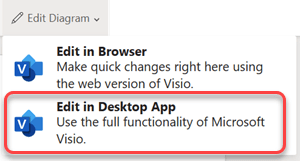
Om du redigerar ett diagram väljer du Redigera i skrivbordsappen i menyfliksområdet.
Om du planerar att redigera eller dela diagrammet i Visio för webben väljer du Stäng fil> så att diagrammet inte låses.
Mer information finns i
Varför ser jag inte kommandot Redigera i webbläsare i Visio för webben?