
Viktigt!
Engage drar tillbaka sina livehändelser som drivs av Teams Live Events-funktionen från och med 15 april 2026. Befintliga livehändelser som du redan har schemalagt fortsätter att stödjas till och med den 28 februari 2027. Vi rekommenderar våra kunder att övergå till evenemang i Engage som drivs av Teams allmänna möten, som erbjuder en förbättrad upplevelse för storskaliga digitala och hybridevenemang.
Viva Engage livehändelser ger presentationer till personer i nätverket, där deltagare och presentatörer deltar från sina egna datorer via video. Inbyggda diskussioner är tillgängliga före, under och efter händelsen, och videoinspelningar är tillgängliga efter händelsen. Microsoft Teams bearbetar och spelar in video för livehändelser i Viva Engage.
Varje livehändelse kan ha upp till 10 presentatörer och 10 000 deltagare. Om du vill vara värd för händelser för fler än 10 000 deltagare kontaktar du Microsoft 365 Live Events Assistance-programmet för att göra ett tillfälligt undantag.
Viktigt!
Konfigurera video-, community- och användarbehörigheter minst 24 timmar i förväg för att säkerställa att alla ändringar sprids i Microsoft Teams och Viva Engage före livehändelsen.
Viva Engage erbjuder två metoder för att producera livehändelser.
Metod 1: Sänd via extern app eller enhet
Välj den här produktionsmetoden om du har ljud- och videoutrustning (AV) och AV-supportpersonal som kan köra den. I den här produktionsmetoden har Viva Engage allt du behöver för att schemalägga, köra och delta i händelsen. Teams spelar automatiskt in händelsen och gör videon tillgänglig för visning i Viva Engage efter händelsen.
Det är enkelt att ställa in händelser när du väl har konfigurerat AV-utrustningen och valt en extern kodare för maskinvara eller programvara.
| 1: Schemalägg livehändelsen | I Viva Engage community där händelsen ska äga rum väljer du Händelser och sedan Skapa livehändelse. Om du skapar en testhändelse marknadsförs den inte i community- eller startflödena.
|
|---|---|
| 2: Dela livehändelsen med deltagarna | På sidan för livehändelsen väljer du Dela och kopierar deltagarlänken. Dela länken med personer du vill delta i till Viva Engage, Teams, kalenderinbjudningar och Outlook. |
| 3: Producera din livehändelse | När din externa kodare har konfigurerats går du tillbaka till händelsesidan. I Viva Engage går du till fliken Händelser och klickar på länken för händelsen. Välj Starta installationen på videospelaren och vänta tills meddelandet Klar att ansluta visas. Kopiera den information som krävs för att ansluta kodaren för att skicka livekodarens feed. URL för serverinmatning – I kodaren kan detta kallas URL eller adress. Microsoft Stream kräver ingen streamnyckel eller något namn så du kan fylla i den med ett värde som inte är tomt, till exempel MicrosoftStream. URL för sekundär serverinmatning – Den här inställningen matar ut en redundant dataström från kodaren, vilket innebär att det krävs dubbel bandbredd. Om kodaren och bandbreddskapaciteten stöder detta använder du den här URL:en för att dubbelpush-överföra och därmed förbättra hållbarheten och återhämtningen. SSL (Secure Connection) – Använd det här alternativet om du vill växla mellan RMTP (Real Time Messaging Protocol) eller RTMPS (Secure Real Time Messaging Protocol) för inmatnings-URL:er. Om du vill använda RTMPS måste kodaren ha stöd för det. |
| 4: Börja streama | Börja strömma från kodaren till serverns inmatningspunkt. Du ser förhandsversionsuppdateringen för producenten i Viva Engage. Notera: Deltagarna ser inte förhandsgranskningsströmmen. De ser en automatiskt genererad bakgrundsbild. |
| 5: Starta händelse | När du är nöjd med konfigurationen och kan se förhandsgranskningen väljer du Starta händelsen.
|
| 6: Följ upp efteråt | Fortsätt diskussionen i Viva Engage efter evenemanget. En inspelning av videon är tillgänglig för personer som inte kan delta i den schemalagda tiden och Viva Engage konversationen förblir öppen för uppföljningsfrågor och kommentarer. |
Metod 2: Sändning via Microsoft Teams
Välj den här metoden om presentatörer använder Microsoft Teams för att presentera sig själva framför kameran (och spela in video) från sina datorer. Den här typen av händelse schemaläggs och skapas i Teams, liknar hur du konfigurerar ett Teams-möte, och kräver inga AV-kunskaper.
Deltagarna tittar på videon och deltar i händelsen från Viva Engage.
| 1: Schemalägg livehändelsen | Skapa händelsen i en Viva Engage community:
|
|---|---|
| 2: Dela livehändelsen | Hämta länken till händelsen och dela den med personer som du vill ska delta. |
| 3: Sänd din livehändelse i Teams | Starta händelsen i Teams och starta sedan videon. Moderera diskussionen i Teams eller Viva Engage och avsluta händelsen i Teams. (Se Moderera en livehändelse på den här sidan.) |
| 4: Följ upp efteråt | Fortsätt diskussionen i Viva Engage under och efter evenemanget. En inspelning av videon är tillgänglig för personer som inte kan delta i den schemalagda tiden och Viva Engage konversationen förblir öppen för uppföljningsfrågor och kommentarer. |
Metodtips för att organisera livehändelser
Använd de här metodtipsen när du planerar livehändelsen för att optimera närvaron:
- Marknadsför händelsen minst 24 timmar i förväg. Påminn andra om att de kan delta från sin enhet eller dator i inbjudan. Om de inte kan delta kan de titta på den inspelade videon.
- Välj en tid som har flest deltagare i olika tidszoner.
- Bjud in personer med de verktyg de använder mest: Viva Engage, Microsoft Teams, Outlook eller SharePoint i Microsoft 365. Och tveka inte att skicka ut en påminnelse dagen innan och igen precis innan eventet - det fungerar!
- Bygg upp momentum genom att låta deltagarna ställa frågor veckan innan evenemanget.
- Motivera deltagarna genom att använda frågor och svar för att markera de bästa svaren på frågor som ställs under händelsen.
Moderera en livehändelse
Händelseproducenter, organisatörer och communityadministratörer kan hantera diskussioner och svar för deltagare under en livehändelse i Viva Engage.
| Skjuta upp eller stänga av frågor |
|
|---|---|
| Övervaka frågor |
|
Organisera ett allmänt rådhus
Livehändelser är en viktig länk för organisatoriskt engagemang och samarbete. Genom evenemang kan ledare ge vägledning och skapa tydlighet kring strategi och kultur. Deltagarna kan kommunicera med ledare, få kontakt med personer i organisationen, stärka sina nätverk och dela insikter och idéer.
Du kan skapa och producera allmänna möten som livehändelser i Viva Engage communities. I det här avsnittet beskrivs deltagarupplevelsen och metodtips för att öka upptäckt, närvaro och engagemang.
Börja med att välja Skapa händelse i den högra panelen på flikarna Konversationer eller Händelser .
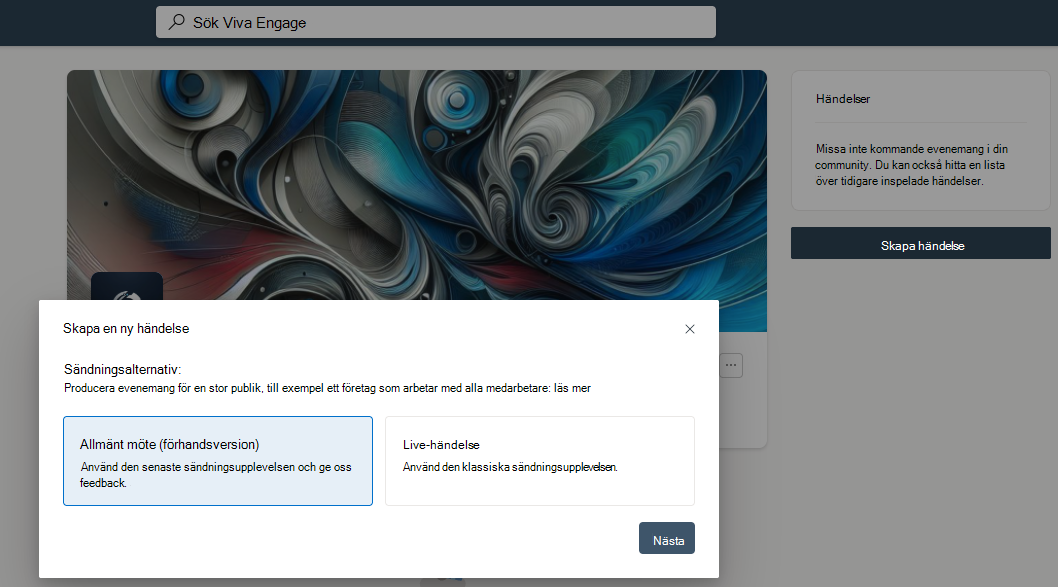
Välj Allmänt möte som sändningsalternativ.
Ange händelsens namn, start- och slutdatum och tider samt en beskrivning. Konfigurera händelsens tid från tidszonen för din enhet. Viva Engage lokaliserar händelsen till allas tidszon och visar rätt värde för alla användare.
Synlighetsavsnittet visar målgruppen för händelsen:
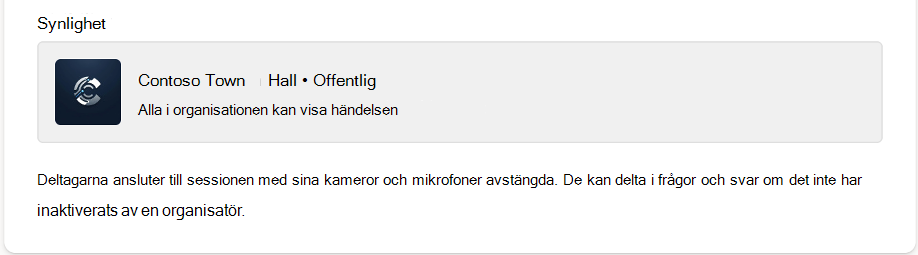
- Allmänna möten som skapats för offentliga grupper är tillgängliga för alla i organisationen.
- Allmänna möten som skapats för privata grupper är endast tillgängliga för community-medlemmar.
Lägg till medorganisatörer och presentatörer i avsnittet Organisatörer .
- Lägg till upp till 10 medorganisatörer och presentatörer per händelse. Alla medarrangörer av evenemang kan hantera det allmänna mötet.
- Evenemangsorganisatören kan hantera och ta bort det allmänna mötet. Community-administratören som skapar det allmänna mötet identifieras som evenemangsorganisatören.
- Presentatörer kan vara vem som helst i organisationen. De kan presentera sin skärm och kan dela röst och video under händelsen.
Ange händelseinställningarna. Du kan använda någon av följande metoder för att skapa livehändelser:
- I Teams (standard).
- En direktsänd eller förinspelad dataström som använder RTMP-protokollet.
Som standard skapas livehändelser i Teams. Presentatörer och organisatörer ansluter till händelsen, ungefär som att ansluta till ett Teams-möte. Organisatörer kan bestämma vilka video-, ljud- och delade skärmar som ska sändas till deltagarna.
Om du vill skapa och publicera händelsen väljer du Skapa.
När du har skapat och publicerat ett allmänt möte visas evenemangssidan på fliken Evenemang för communityn. När du väljer händelsekortet kommer du till händelsesidan, där organisatörer och deltagare kan upptäcka och interagera med händelsen. Organisatörer, medorganisatörer och presentatörer kan dela, redigera och producera händelsen via den händelsesidan.
Organisatörerna, medorganisatörerna och presentatörerna får också kalenderinbjudningar. Inbjudningarna återspeglar varje persons tidszon och uppdateras automatiskt om tiden för händelsen ändras.
När ska man använda RTMP vs. produktion i Microsoft Teams
Som nämnts produceras livehändelser direkt i Teams. Det fungerar som ett vanligt Teams-möte, där presentatörer och organisatörer styr vad som delas med deltagarna i realtid. Det är enkelt, flexibelt och användbart för det mesta.
Du kan använda en studio eller videoproduktionsmaskinvara för att producera händelsen. Skicka den resulterande liveströmmen eller den förinspelade strömmen till Teams för distribution till deltagarna. Använd RTMP-protokollet för att ansluta en studio eller annan kodare till händelsen. Om du skapar händelsen med RTMP aktiverar du RTMP-in-växlingsknappen .
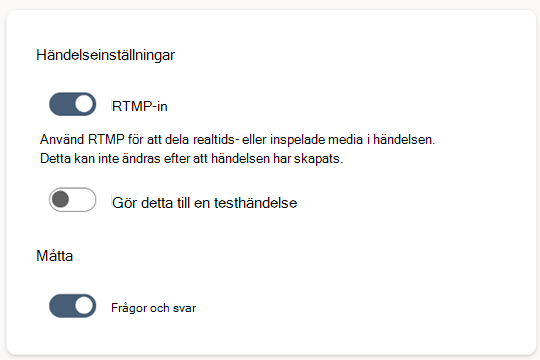
Obs
Du kan inte ändra RTMP-in-inställningen när du har skapat händelsen.
Använd RTMP-leverans när du vill ha en snyggare upplevelse, till exempel genom att använda en studio, mixa flera video-/ljudflöden eller när du strömmar förinspelat innehåll. Med RTMP kan du skicka en dataström med sändningskvalitet till Teams med hjälp av externa kodare. Läs mer om funktionen RTMP-In.
Oavsett vilket alternativ du väljer tittar deltagarna på händelsen live på Viva Engage via sin webbläsare eller mobila enhet.
Aktivera växlingsknappen Gör detta till en testhändelse för att skapa en testhändelse. Testhändelser är utformade för övnings- och torrkörningar – de visas inte i communityhändelsekatalogen och deltagarna får inga aviseringar om start- eller slutmeddelanden.
Obs
När du har skapat händelsen kan du inte ändra inställningarna för testhändelsen.
Välj Skapa för att publicera den nya händelsen.
När det allmänna mötet har publicerats visas evenemangssidan på communityns evenemangsflik . När du väljer händelsekortet öppnas händelsesidan där organisatörer och deltagare kan upptäcka och interagera med händelsen, och organisatörer, medorganisatörer och presentatörer kan dela, redigera och producera händelsen.
Efter publiceringen skickar Engage kalenderinbjudningar till organisatörer, medorganisatörer och presentatörer. Inbjudningarna återspeglar varje persons tidszon och uppdateras automatiskt om tiden för händelsen ändras.
Obs
Deltagarna får inte kalenderinbjudningar. I avsnittet Metodtips finns information om hur du marknadsför evenemanget och ökar deltagandet och deltagandet.
Dela, redigera och producera allmänna möten
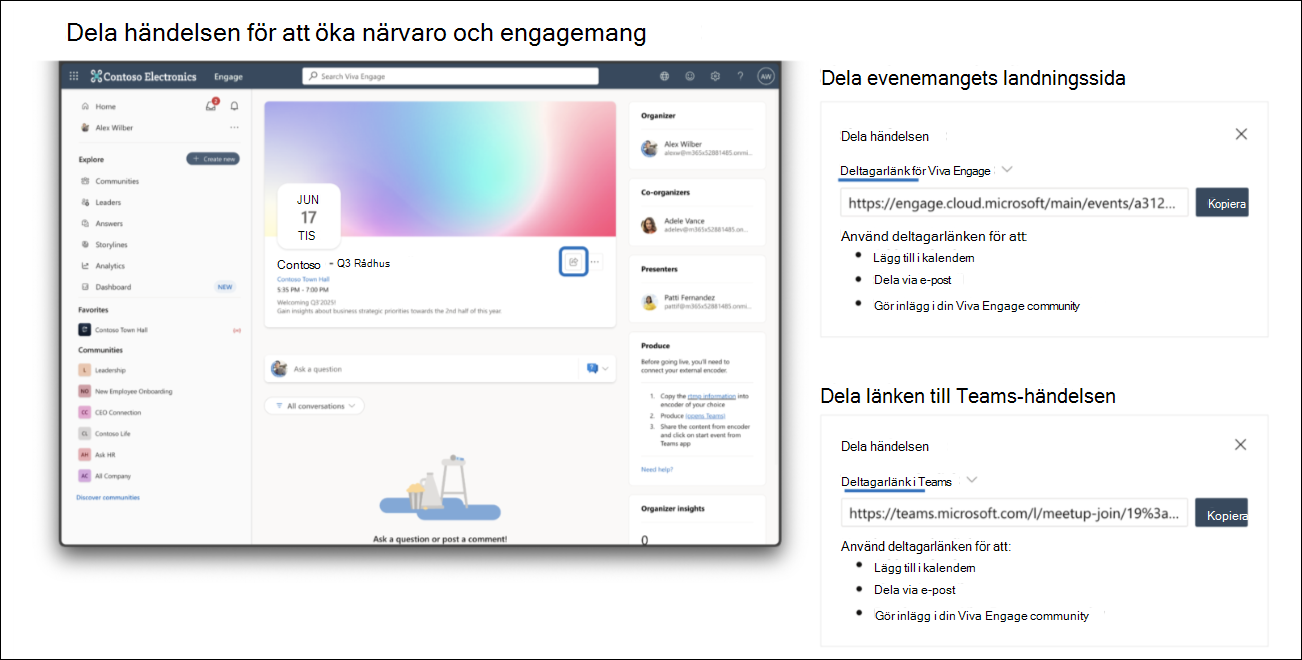
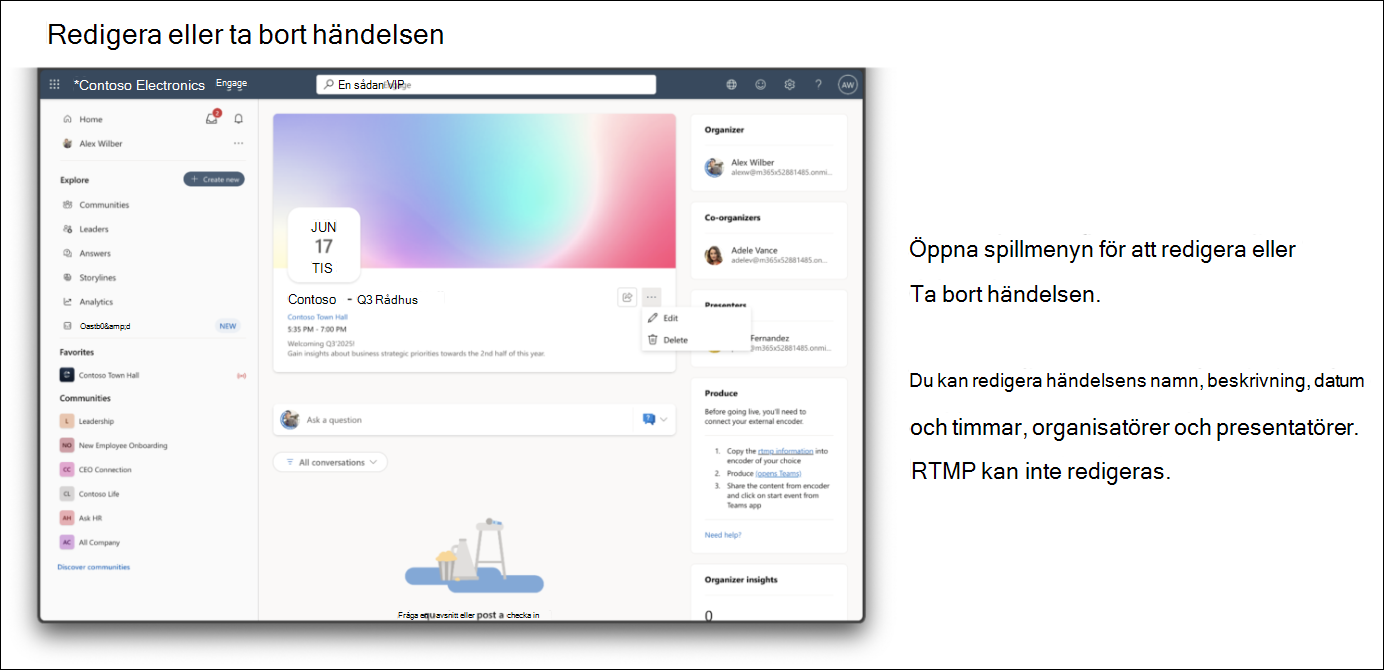
Organisatörer, medorganisatörer och presentatörer kan dela, redigera och producera händelsen från händelsesidan. Med funktionen Dela kan du kopiera händelsesidan eller länken till Teams-händelsen. Du kan bädda in länkarna i inlägg och meddelanden för att öka närvaro och engagemang.
Med spillmenyn kan organisatörer, medorganisatörer och presentatörer redigera eller ta bort händelsen:
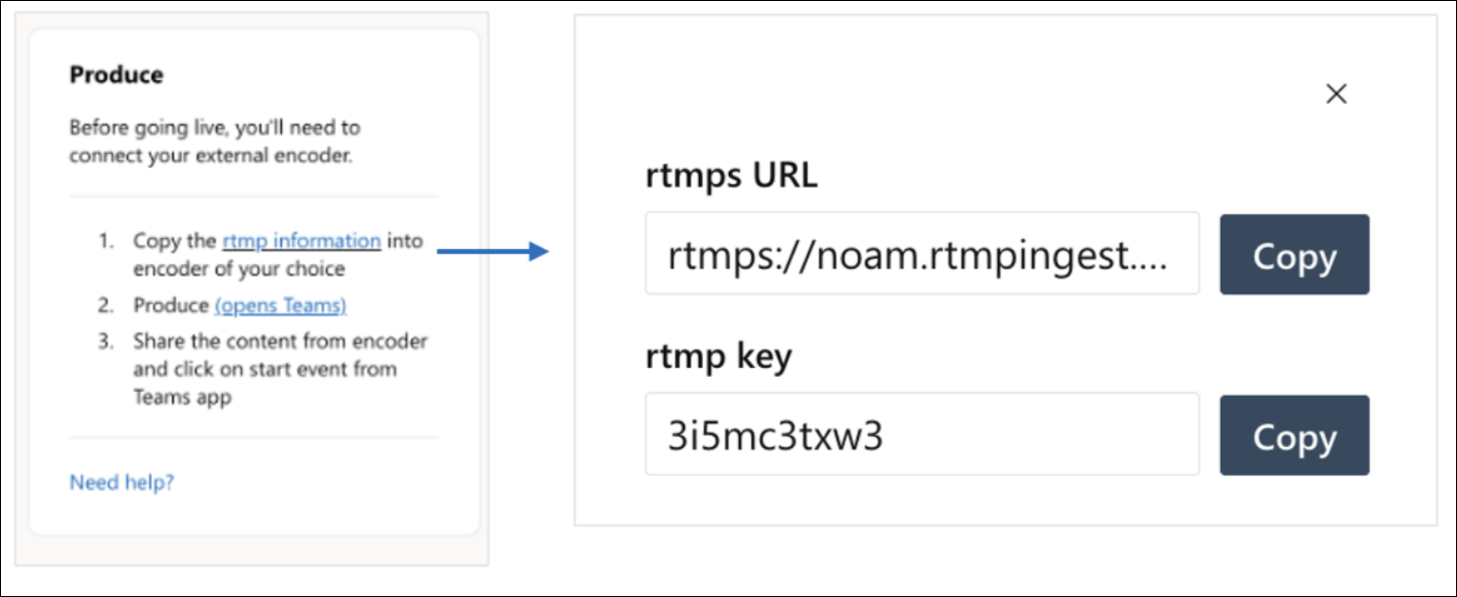
Skapa händelsen från widgeten Producera i den högra panelen. Alternativet Skapa händelsen i valfri kodare är bara tillgängligt när RTMP-in är aktiverat när det skapas. Genom att klicka på länken RTMP-information kan du kopiera RTMP-URL:en och nyckeln, som du kan använda din valda kodare för:
Deltagarnas upplevelse
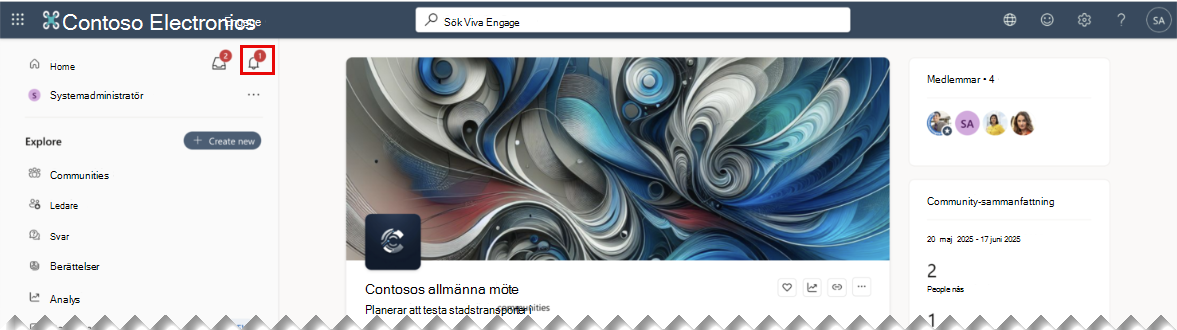
När ett allmänt möte börjar kan deltagarna hitta det högst upp på fliken Konversationer i communityn, där det visas som en banderoll eller via ett meddelande som skickas till klockan.
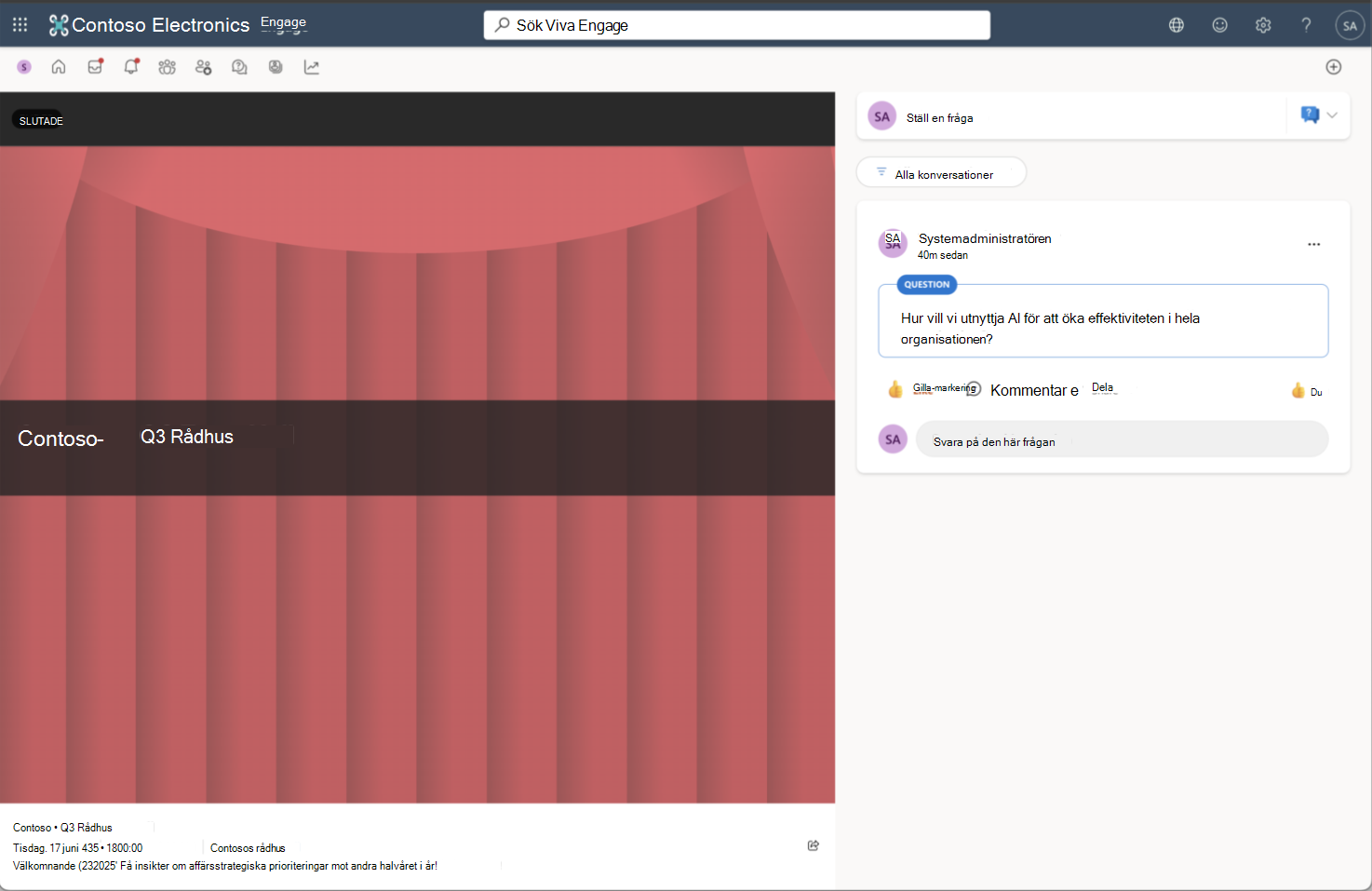
Om du väljer händelsebanderollen eller meddelandet öppnas händelsesidan där deltagarna kan titta på det allmänna mötet och delta.
Producera och sända i Teams
Om du vill skapa livehändelsen i Teams väljer du länken Producera (öppna Teams) i widgeten Producera i den högra panelen. Länken öppnar Teams mötesfönster. Du kan välja Anslut nu för att ansluta till händelsen. Händelseproduktion i Teams-webbmiljön stöds inte för närvarande.
När du har anslutit till händelsen väljer du Starta händelse i verktygsfältet.
Med allmänna möten för communities styr organisatörer och medarrangörer vem som visas på skärmen. Du kan ta bort presentatörer och deltagare från skärmen med växlingsknappen i deras kort på den vänstra listen. People som är på skärmen kan dela sin skärm med andra.
Avsluta en händelse och hantera video på begäran
Organisatören, medorganisatören eller presentatören kan avsluta händelsen när som helst genom att välja Avsluta händelse i verktygsfältet.
Obs
Mer information om allmänna möten i Teams finns i.
När en händelse har spelats in visas inspelningen på händelsesidan.
Du kan hantera inspelningen med hjälp av widgeten Ersätt händelseinspelning som finns i den högra panelen på händelsesidan. Du kan använda valfri SharePoint-värdbaserad mp4 som video on demand genom att klistra in filens URL. Kontrollera att filen har rätt behörigheter – alla som ska kunna se videon måste ha åtkomst till den.
Obs
För delning av videoinspelningar stöds endast SharePoint-länkar.
Få support
Support för livehändelser sköts vanligtvis av IT- eller AV-personalen i organisationen.
Om din Microsoft 365 globala administratör tillhandahöll kontaktinformation för ditt lokala supportteam kan du hitta den i Viva Engage eller Microsoft 365:
- Välj ikonen Hjälp .
Supportinformationen finns längst ned på hjälpkortet.
Få statistik om din livehändelse
Organisatörer och producenter har åtkomst till data för livehändelser.
- I en webbläsare går du till Viva Engage och navigerar till en community.
- Välj Händelser, välj en kommande eller tidigare händelse och välj Visa.
Obs
Analyser finns inte för händelser som skapats före 1 januari 2021.
Organisatörsinsikter innehåller information om konversationer, vyer och personer i livehändelsen. Instrumentpanelen för organisatörsinsikter uppdateras i realtid, före, under och efter händelsen.
Statistik för livehändelser innehåller två avsnitt: Räckvidd och Engagemang. Data i följande avsnitt uppdateras var femte minut.