
Microsoft Whiteboard förändras och utvecklas ständigt. När vi släpper nya funktioner kommer vi att fortsätta att lyfta fram dem på den här sidan – se till att komma tillbaka regelbundet!
Flera nya funktioner har nyligen gjorts tillgängliga:
- Ange en standardbakgrund i Whiteboard
- Lägga till Forms-omröstningar som Loop-komponenter i Whiteboard
- Öppna befintliga whiteboardtavlor i Microsoft Teams-möten
- Guida användare genom en whiteboard med Följ
- Kommentera i Teams-möten
- Samarbeta med externa användare i Teams-möten
Ange en standardbakgrund i Whiteboard
Nu kan du enkelt anpassa din whiteboard-upplevelse genom att välja en bakgrund och ange den som standard för alla whiteboardtavlor som du skapar i framtiden. Den nya kryssrutan Ange som standard under alternativet Formatera bakgrund säkerställer att din önskade bakgrund används automatiskt varje gång du skapar en ny whiteboard, vilket sparar tid och förbättrar produktiviteten.
Lägga till Forms-omröstningar som Loop-komponenter i Whiteboard
Användare kan nu kopiera Loop-komponenter och klistra in dem direkt i sin whiteboard. Med den här funktionen kan du lägga till en Microsoft Forms omröstning på arbetsytan helt enkelt genom att klistra in länken. Omröstningen visas direkt, så att medarbetare kan se och enkelt interagera med den. Denna sömlösa integration kan hjälpa dig att samla in och visualisera feedback i realtid, vilket gör dina samarbetssessioner mer produktiva och engagerande.
Öppna befintliga whiteboardtavlor i Microsoft Teams-möten
Användare kan nu välja en befintlig whiteboardtavla att dela i ett Teams-möte. På så sätt kan du förbereda en whiteboard i förväg eller fortsätta arbeta iterativt med ett projekt.
Guida användare genom en whiteboard med Följ
Följ gör att du kan låta deltagarna på en whiteboard följa din synvinkel när du flyttar runt på arbetsytan för att diskutera och göra ändringar. Det är ett bra sätt att presentera material som skapats på Whiteboard och vägleda deltagarna genom aktiviteter och sessioner. Se Guida deltagarna via en whiteboard med Följ om du vill veta mer.
Kommentera i Teams-möten
Med anteckningar kan du samarbeta med en design, mall eller presentation samtidigt som du delar skärmen i ett Teams-möte. Alla som deltar i mötet kan börja kommentera direkt och samarbetsmarkörer gör det enkelt att visa ändringar som gjorts av alla deltagare.

Mer information finns i Använda anteckning när du delar skärmen i Microsoft Teams .
Samarbeta med externa användare i Teams-möten
I och med övergången till lagringsutrymme i OneDrive för företag kan du nu samarbeta på en whiteboard med deltagare från andra organisationer i realtid. Observera att administratören måste se till att rätt inställningar är aktiverade innan du kan använda den här funktionen.
Lägga till länkar och onlinevideor i en whiteboard
Nu kan du lägga till klickbara länkar direkt på en whiteboard. Beroende på länken visas den som en länk, som en förhandsgranskning av innehållet, eller om det är en video som stöds visas videon så att du kan spela upp och pausa den direkt på whiteboardtavlan. Läs mer om hur du infogar länkar och infogar onlinevideor.
Låsa och låsa upp objekt
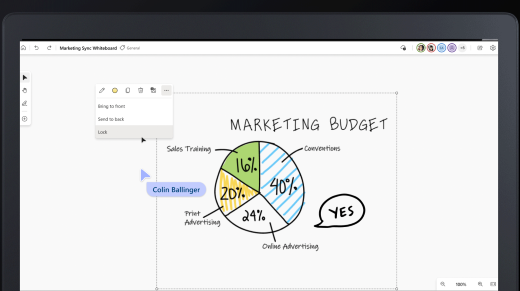
Med Whiteboard kan du låsa objekt på arbetsytan så att de inte kan flyttas runt. Det är också enkelt att låsa upp alla objekt på en gång. Mer information finns i Lås innehåll i Whiteboard .
Infoga Bing-bilder
Med den senaste versionen är det enkelt att lägga till Bing-bilder på en whiteboard.

Nytt hjälpnav
Whiteboard har en ny hjälp- och utbildningssida där du kan hitta svar på vanliga frågor. Se support.microsoft.com/whiteboard du kommer igång.
