
Sammanfattning
Automatisk superupplösning (Auto SR) är en superupplösningsteknik som är inbyggd i Windows och som ger högkvalitativ uppskalning till en spelares befintliga spelbibliotek på Copilot+ PCs och handdatorer för spel med en neural bearbetningsenhet (NPU). Utan uppskalning måste spelare ofta välja mellan bildkvalitet och bildfrekvens: att höja upplösning eller grafikinställningar ökar den visuella kvaliteten men kan minska bildfrekvensen, medan en sänkning av dem förbättrar bildfrekvensen men på bekostnad av bildkvaliteten. Auto SR tar itu med den här kompromissen genom att låta spelet renderas med en lägre upplösning och sedan skala upp bilden till en högre upplösning, samtidigt som spelarna får både detaljerade bilder och jämnare bildhastigheter. Den här artikeln förklarar om Auto SR, dess krav, avancerad konfiguration, vanliga frågor och svar och mycket mer.
På den här sidan
- Krav för att använda Auto SR
- Snabbstartsguide
- Översikt över widgeten Auto SR Game Bar
- Avancerad konfiguration med Windows-inställningar och meddelanden
- Vanliga frågor och svar
Krav för att använda Auto SR
| Kategori | Krav |
|---|---|
| Enhet | En Copilot+ PC med: • AMD Ryzen™ AI-processor, inklusive ROG XBOX Ally X & X20-handdatorer för spel • Intel Core Ultra Series 3- eller Arc G3-processor med AI Boost NPU, inklusive MSI Claw 8 EX AI+ handdator • Processor i Snapdragon® X- eller X2-serien med Hexagon NPU (till exempel Surface Laptop 7) |
| Operativsystem | Windows 11, version 24H2 eller senare, helt uppdaterad |
| Bildskärmens upplösning | 1080p eller högre |
| Förare | De senaste drivrutinerna för grafik och neurala processorer. • VäljStartinställningarWindows   >>UpdateSök  >efter Windows-uppdateringar. |
| Auto SR-paket | Senaste versionen för plattformsplattformarna Snapdragon®, AMD Ryzen™ och Intel |
| Spel | DirectX 10 eller senare som körs inbyggt på x64, x64-emulering eller Arm64 |
| Idealisk ingångsupplösning | För bästa resultat ställer du in upplösningen närmast: • AMD Ryzen-baserade Copilot+ PCs: 1280 x 720 (720p) upp till 1920 x 1080 (1080p) • Intel-baserade Copilot+ PCs: 1280 x 800 (800p) upp till 1920 x 1080 (1080p) • Snapdragon-baserade Copilot+ PCs: 1280 x 800 (800p) |
| Spelfältet (rekommenderas) | Senaste versionen |
Viktigt!
Spel som använder x86-arkitekturen eller alternativa grafikkörningar, till exempel DirectX 9, Vulkan eller OpenGL, stöds inte.
Snabbstartsguide
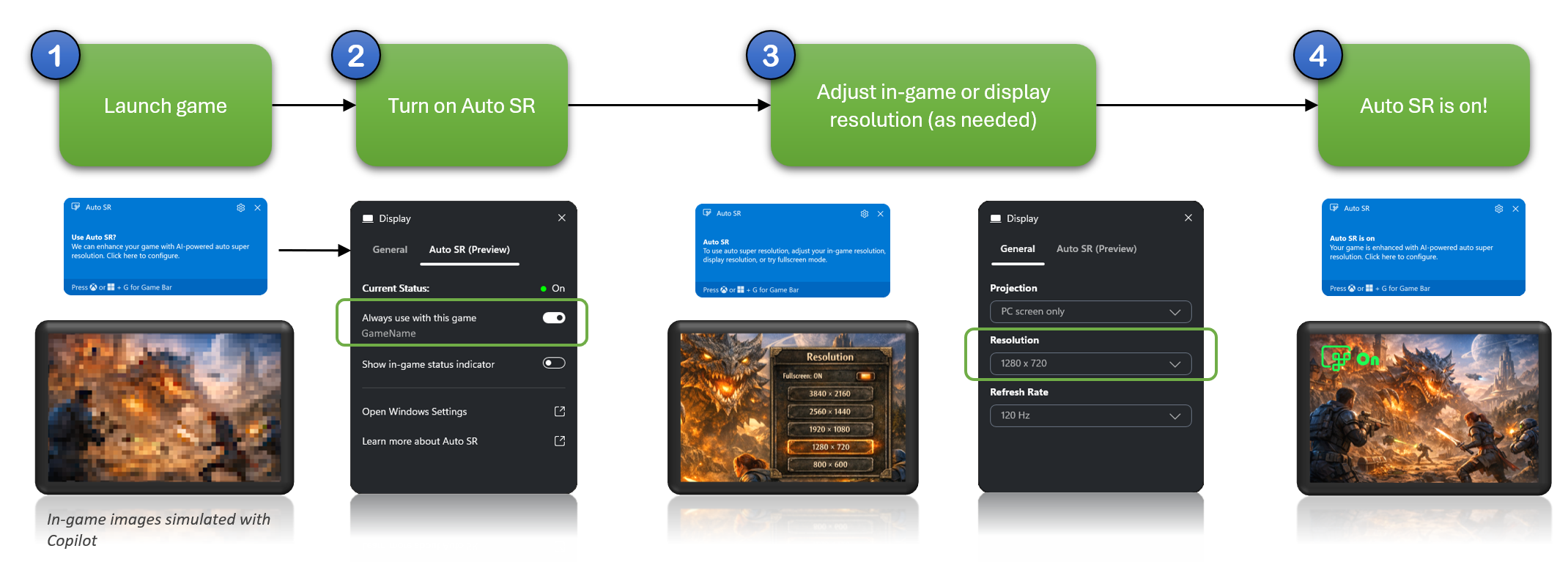
Visningswidgeten i Game Bar är ditt huvudgränssnitt för Automatisk SR för att aktivera funktionen per spel, få konfigurationsvägledning och kontrollera status utan att lämna spelet. Vissa steg kräver också justeringar i spelets egna inställningar. Så här aktiverar du Automatisk SR:
Starta spelet: Du kan se ett meddelande om att Automatisk SR är tillgänglig.
Aktivera Automatisk SR: Öppna fliken Grafik i visningswidgeten genom att klicka på meddelandet eller trycka på
 eller Win + G och gå till Widgets-menyn >Display>Graphics-fliken . Aktivera följande växlingsknappar:
- Auto SR: spelnamn
- Visa statusindikator i spelet
Ändra upplösning och visningsläge (om det behövs): Automatisk SR används endast när växlingsknappen från steg 2 är aktiverad och du använder en upplösning och ett visningsläge som stöds.
- I spelinställningarna väljer du en upplösning som stöds
- Ställ in visningsläget på helskärm eller exklusiv helskärm.
Kontrollera skärminställningarna (om Auto SR fortfarande är av): På fliken Allmänt i skärmwidgeten ändrar du bildskärmsupplösningen till ett värde som stöds.
Bekräfta att Auto SR används: Leta efter Auto SR-statusindikatorn
 i spelfönstret och njut! Om indikatorn inte syns tittar du på fliken Grafik i widgeten Bildskärm för information om vad som behöver åtgärdas.
Obs
Nästa gång du startar det här spelet aktiveras Auto SR automatiskt så länge upplösningen och visningsläget har de inställningar som stöds.
Översikt över widgeten Auto SR Game Bar
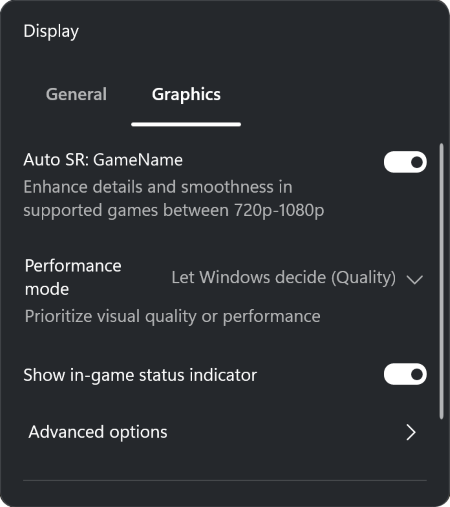
Grafikfliken i skärmwidgeten visar om Auto SR är aktivt för ditt aktuella spel, och om inte, varför inte utan att lämna spelet. Det finns två huvuddelar: själva widgeten och Game Bar-meddelanden.
Huvudväxlingsknappen används för att aktivera eller inaktivera Auto SR för det pågående spelet.
- Om den är aktiverad och aktiv visas växlingsknappen helt enkelt som På.
- Om den är aktiverad men inte aktiv visas ett statusmeddelande med information om orsaken och potentiella lösningar, till exempel att du behöver justera lösningen, starta om spelet eller ansluta enheten.
Visa statusindikator i spelet används för att aktivera en indikator i spelet för att enkelt avgöra om Auto SR körs på ditt spel eller inte. När & aktiv visas den här ikonen i hörnet av spelskärmen:  för kvalitetsläge och
 prestandaläge.
Game Bar-meddelanden kan också visas för att öka medvetenheten om Auto SR-status i spelet – oavsett om det är aktiverat, tillgängligt att aktivera eller kräver en åtgärd för att aktiveras i spelet.
Prestandaläge
Med hjälp av prestandalägesväljaren kan du välja om du vill prioritera prestanda eller visuell kvalitet. Om du ändrar läget från widgeten kommer det att träda i kraft i det pågående spelet, så att du omedelbart kan se effekten och hjälpa dig att välja önskat läge för spelet.
När statusindikatorn i spelet är aktiverad visar den en annan ikon för varje läge så att du vet vilket som också är aktivt.
Advanced options
Några av de tillgängliga inställningarna på menyn Avancerade alternativ:
- Visa Auto SR-meddelanden: Aktivera eller inaktivera detta för att anpassa användarupplevelsen.
- Delad skärm Auto SR: Detta möjliggör en vertikal automatisk SR med delad skärm, där den vänstra halvan av den delade skärmen visar den oförbättrade (ingen Auto SR) bilden och den högra sidan visar den Auto SR-förbättrade bilden.
- Maximal skärmupplösning: Mer information om den här inställningen finns i nästa avsnitt.
Avancerad konfiguration med Windows-inställningar och meddelanden
När Game Bar inte är installerat använder du Windows-meddelanden eller Windows-inställningar för att aktivera Automatisk SR för enskilda spel, aktivera det för alla spel som stöds samtidigt eller automatiskt justera bildskärmsupplösningen när ett spel startar. Läs mer i avsnitten nedan.
Aktivera Automatisk SR för enskilda spel med Windows-aviseringar
Automatisk SR kan aktiveras direkt från Windows-meddelanden när själva Game Bar inte är installerat eller dess aviseringar är inaktiverade.
Så här aktiverar du Automatisk SR för ett spel:
- Första gången du startar ett spel som stöds visas ett avisering om att använda automatisk SR .
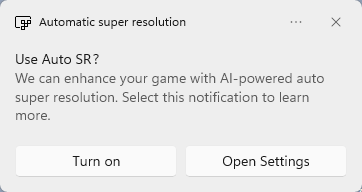
- Välj Aktivera för att aktivera Automatisk SR för det spelet.
- Om din upplösning och visningsläge är på en kompatibel inställning, slås Auto SR på omedelbart och visar ett Auto SR är på-meddelande .
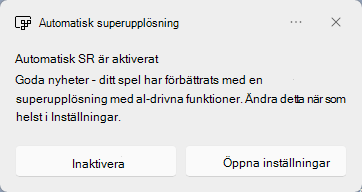
- I annat fall uppmanas du att ändra upplösningen eller starta om spelet om du tidigare har inaktiverat Automatisk SR (visas nedan).
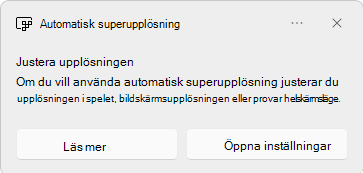
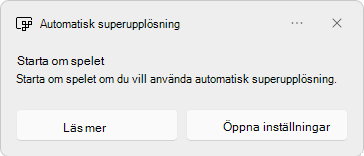
Obs
När den är aktiverad tillämpas automatisk SR automatiskt vid framtida starter när spelet har kompatibla inställningar.
Så här inaktiverar du automatisk SR för ett spel:
- Starta spelet så visas ett meddelande om att automatisk SR är aktiverat .
- Välj Stäng av för att inaktivera automatisk SR.
Aktivera Automatisk SR för enskilda spel via Windows-inställningar
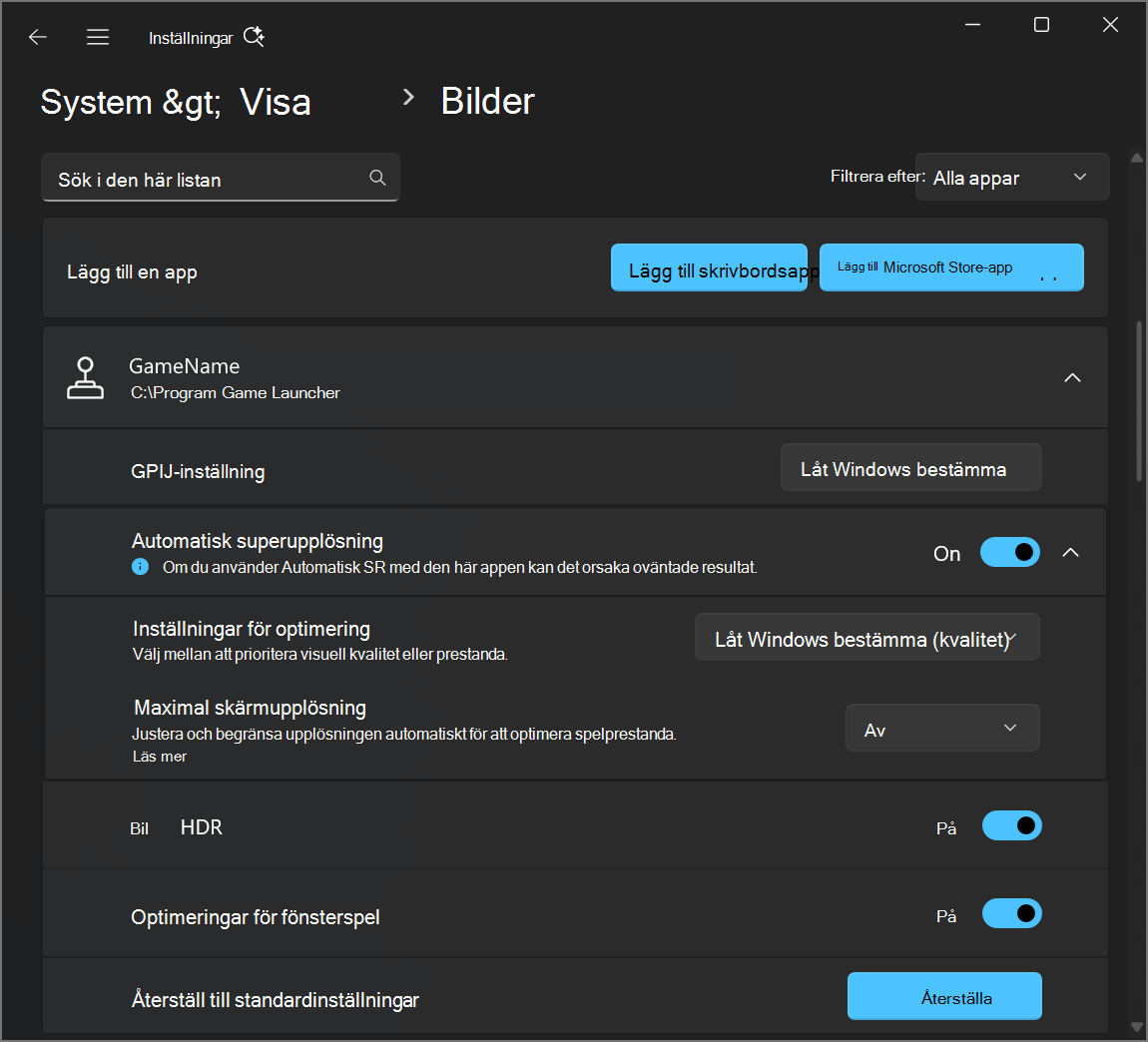
Så här aktiverar eller inaktiverar du Automatisk SR för ett spel:
- Välj Start-inställningar>>
 > Skärm
 >Grafik > Anpassade inställningar för program och hitta spelet (eller lägga till spelets .exe-fil).
- Välj spelet och ställ in växlingsknappen Automatisk superupplösningpå På eller Av.
Aktivera Automatisk SR för alla spel som stöds med Windows-inställningar
Om du vill aktivera Automatisk superupplösning (Auto SR) för alla spel som stöds aktiverar du Automatisk SR som standard i stället för att konfigurera varje spel individuellt.
Så här aktiverar du Automatisk SR för alla spel som stöds:
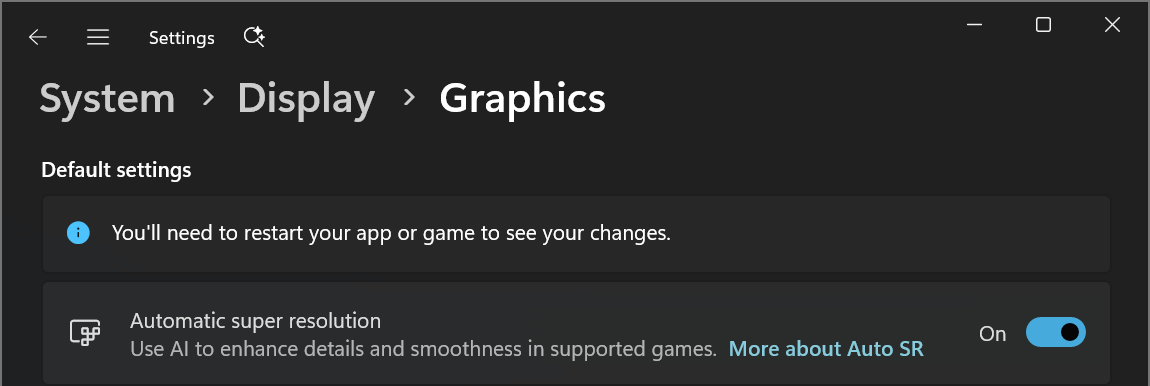
- Välj Start> Inställningar> Systembildskärm>>Grafik.
- Aktivera eller inaktiveraAutomatisk superupplösning under Standardinställningar.
Så här interagerar standardinställningarna för automatisk SR och inställningarna per spel
Om du aktiverar Automatisk SR för ett spel åsidosätts standardinställningen för Automatisk SR för alla spel. De här inställningarna kan användas tillsammans på två sätt:
- Aktivera Automatisk SR för alla spel utom ett fåtal: Aktivera standardinställningen Automatisk SR och inaktivera sedan Automatisk SR för de specifika spel som du vill utesluta.
- Så här aktiverar du Automatisk SR endast för utvalda spel: Inaktivera standardinställningen Automatisk SR och aktivera sedan Automatisk SR för de specifika spel som du vill ska ingå.
Obs
Justeringar, till exempel inställningar för upplösning i spelet, kan fortfarande behöva göras i enskilda spel för att automatisk SR ska tillämpas, enligt beskrivningen i föregående avsnitt.
Välj en optimeringsinställning
Auto SR har stöd för optimeringsinställningar för prestanda och kvalitet, så att du kan välja spel för spel om du vill prioritera visuell kvalitet eller prestanda.
Den faktiska prestandan varierar beroende på spel- och enhetsinställningarna, men kvalitetsläget stöder spel med upp till 75 bilder per sekund (fps) medan prestandaläget stöder upp till 120 fps.
Justera upplösningen automatiskt när spelet startas
Windows-inställningar kan göra att spelet startas automatiskt med en upplösning som stöds av Auto SR och återställas när du avslutar. Detta är användbart för spelare som inte vill ställa in upplösning själva och för spel som inte exponerar sina egna inställningar för upplösning för rendering (till exempel spel som bara erbjuder kantlöst fönsterläge).
- Gå till Start> Inställningar> System> Visa> grafik: > Anpassade inställningar för program och välj spel.
- Under Inställning för maximal skärmupplösning visar listrutealternativen Auto SR-kompatibla upplösningar.
- Välj en av de Auto SR-kompatibla upplösningarna i listan.
- När den här inställningen är konfigurerad ändrar den skärmen till den inställda upplösningen när spelet startas och begränsar spelet från att se högre upplösningar. När spelet avslutas är den ursprungliga bildskärmsupplösningen återställd.
Microsofts engagemang för ansvarsfull AI och sekretess
Microsoft har arbetat för att främja AI på ett ansvarsfullt sätt sedan 2017, när vi först definierade våra AI-principer och senare operationaliserade vår metod genom vår Ansvarsfull AI-standard. Sekretess och säkerhet är principer när vi utvecklar och distribuerar AI-system. Vi arbetar för att hjälpa våra kunder att använda våra AI-produkter på ett ansvarsfullt sätt, dela våra utbildningar och skapa förtroendebaserade partnerskap. Mer information om vår resa för RAI, de etiska principer som vägleder oss och de verktyg och funktioner vi har skapat för att försäkra oss om att vi utvecklar AI-teknik på ett ansvarsfullt sätt finns i Ansvarsfull AI.
All bearbetning för att förbättra spelvisualiseringar sker på enheten med hjälp av den integrerade GPU:n och NPU (Neural Processing Unit). Grafik- och spelinformation lämnar aldrig din enhet och delas inte i molnet eller med Microsoft. Mer information finns i Microsofts sekretesspolicy.
Vi vill höra från dig!
Vi vill höra från dig! Om det är något du gillar, och särskilt om det är något du inte gillar med Automatisk SR, kan du skicka feedback till Microsoft.
För att ge feedback:
- Öppna Feedbackhubben.
- Välj Rapportera ett problem eller Föreslå en funktion.
- Ange mer information om din feedback och ta med orden Automatisk SR i sammanfattningen.
- Välj Spel och Xbox-spelprestanda>.
- Om möjligt väljer du Återskapa mitt problem i steget Lägg till mer information och väljer sedan Skicka!
Du kan också nå Auto SR-teamet direkt genom att skicka ett e-postmeddelande till autosr@microsoft.com.
Vanliga frågor och svar
Är Auto SR på som standard?
Auto SR är inte aktiverat som standard, det är en opt-in-funktion.Obs
På äldre enheter med Snapdragon X-seriens processor tillämpades Auto SR som standard på en uppsättning spel som verifierats av Microsoft, bland annat BeamNG.drive, Borderlands 3, Control (dx11), Dark Souls III, God of War, Kingdom Come: Deliverance, Resident Evil 2, Resident Evil 3, Sekiro: Shadows Die Twice, Sniper Ghost Warrior Contracts 2 och The Witcher 3.
Varför förbättrar inte Auto SR mitt spel?
Auto SR fungerar med specifika renderingsupplösningar som varierar beroende på enhet. I allmänhet förbättrar Auto SR spel som renderas i 1080p eller lägre.Om spelet körs med en upplösning som inte stöds visas ett meddelande som uppmanar dig att justera upplösningen. Grafikfliken i visningswidgeten för XBOX Game Bar visar också en enhetsspecifik rekommenderad upplösning.
Justera spelets upplösning
Hur du ändrar återgivningsupplösningen beror på spelet.
Använd inställningar i spelet (rekommenderas)
I de flesta spel som har stöd för fullskärmsläge eller exklusivt helskärmsläge kan du ändra återgivningsupplösningen i deras inställningar.
- Leta efter en inställning med namnet Upplösning eller Renderingsupplösning.
- Den här inställningen finns vanligtvis under Grafik eller Bildskärm.
Ändra bildskärmsupplösningen:
Vissa spel stöder bara helskärmsläge utan kantlösa fönster . I dessa fall kanske det inte går att ändra upplösningen i spelet eller så påverkar det inte spelets utdataupplösning.
I så fall kan du i stället ändra bildskärmsupplösningen med hjälp av något av följande alternativ:
- Ange maximal skärmupplösning för spelet i Windows grafikinställningar.
- Ändra bildskärmsupplösningen i skärmwidgeten för Xbox Game Bar.
- Gå tillStartinställningar > Systemvisning > och justera upplösningen innan du startar spelet.>
När du har valt en upplösning som stöds startar du om spelet om du uppmanas att göra det.
Vilka upplösningar stöder Auto SR på min enhet?
I avsnittet Krav visas det intervall som stöds. Spelare kan också hitta resolutioner som stöds på enheten genom att markera antingen:
- Widgetstatus för Game Bar (fliken Grafik i visningswidgeten)
- Listrutan Högsta bildskärmsupplösning i Windows-inställningar (Inställningar>,System>, Bildskärm,>Grafik>, Anpassade inställningar för program). Listrutorna visar endast Auto SR-kompatibla upplösningar.
Hur gör jag för att se till att jag har den senaste versionen av Auto SR?
Om du vill kontrollera om du har den senaste versionen av Auto SR öppnar du Microsoft Store-appen på enheten och kontrollerar om det finns en uppdatering för Auto Super Resolution Package.
Tips
För att säkerställa att Auto SR alltid är uppdaterad, aktivera automatiska appuppdateringar.
Vad är prestandaläge?
På enheter som stöds kan du välja mellan kvalitets- eller prestandaläge för att optimera spelupplevelsen för att gynna bildkvalitet eller prestanda (högre bildfrekvens). Kvalitetsläget stöder spel som körs med upp till 70–75 bilder per sekund (fps), medan prestandaläget stöder upp till 120 fps.
Kan jag använda Auto SR på min handhållna spelenhet?
Ja, Auto SR stöder handhållet spel och kan användas på den interna skärmen och när den körs på batteri.
Fungerar Auto SR med spel som stöder inbyggd HDR?
Auto SR stöder för närvarande inte inbyggt HDR-innehåll. Om du vill använda HDR i spel som stöder det måste du inaktivera Auto SR.
Fungerar Auto SR med Auto HDR?
Ja, Auto SR och Auto HDR kan aktiveras tillsammans i kompatibla spel på enheter med HDR-skärmar. Initialt stöd är aktiverat på AMD-baserade enheter, och andra plattformar kommer snart.
Fungerar Auto SR med hybrid- eller multi-GPU-system?
Auto SR stöder endast spel som körs på det primära bildskärmskortet. Detta kan inkludera hybridsystem med automatisk skärmväxling, men Auto SR stöder inte konfigurationer med flera GPU:er där rendering och bildskärmsadapter skiljer sig åt.
Jag vill att bildskärmsupplösningen ska ändras automatiskt när jag startar spelet. Kan jag göra det?
Ja, det här styrs av inställningen Högsta skärmupplösning per spel. Standardinställningen är Av. Om du vill aktivera automatiska upplösningsändringar när du startar spelet väljer du någon av de tillgängliga upplösningarna i den nedrullningsbara menyn. Alla upplösningsalternativ stöder automatisk SR på enheten.
Varför ser text eller gränssnittselement ibland inte idealiska ut när Automatisk SR är aktiverat?
Auto SR är utformad för att skala upp från låg renderingsupplösning till hög upplösning. Vissa spel kan ha problem med att återge fin text eller element i användargränssnittet i låg upplösning. Microsoft har en verifierad lista över spel som undviker den här typen av problem. Om du känner att kvalitetsförlusten är skadlig, kanske du kan hitta en alternativ upplösning som fungerar bättre, eller så kan du stänga av Auto SR.
Varför ser jag en konstig renderingseffekt när Auto SR är aktiverat?
AI-modellen Auto SR har tränats på en mängd olika spel och spelstilar. Det kan dock finnas tillfällen då det inte är perfekt i en viss återgivningssituation. Microsoft har en verifierad lista över spel som ser bra ut och vi tycker att modellen fungerar bra på de flesta spel. Om du hittar ett spel som du inte gillar Auto SR för kan du skicka feedback om spelet eller stänga av Auto SR.
Hur interagerar Auto SR med andra superskalningstekniker i spelet?
Auto SR är integrerat i Windows-operativsystemet och bildskärmspipelinen och fungerar oberoende av spelets egna skalningstekniker. Aktivering eller inaktivering av skalning i spelet kan påverka kvalitet eller bildfrekvens, men de specifika resultaten varierar beroende på spel, inställningar och system.
Varför får jag lågupplösta skärmbilder?
Notera verktyg som Game Bar, Skärmklippverktyget och andra baseras på att fånga innehållet i ett fönster. På grund av hur Auto SR integreras med din PC-skärm kommer dessa inspelningsverktyg i allmänhet inte att fånga Auto SR-bilden som du ser på skärmen eftersom den är större än spelets fönster.
Kan jag aktivera automatisk SR för x64 Windows-spel?
Ja, Auto SR stöder x64-spel både inbyggt och via emulering på arm64-enheter.
Obs
En lista över spel som utvecklas med Auto SR på arm64 finns i http://www.worksonwoa.com, en webbplats med öppen källkod från tredje part som Microsoft har bidragit med kompatibilitetsdata till. På spelsidan väljer du Auto SR-filter och väljer sedan "Ja, out-of-box" och "Ja, anmäl dig" för en fullständig lista över Auto SR-spel.
Kan jag stänga av Auto SR-aviseringar?
Ja, meddelanden kan konfigureras på följande sätt:
- Om du vill inaktivera Auto SR Game Bar-meddelanden går du till Game Bar Display Widget > Graphics > Advanced och inaktiverar Visa Auto SR-meddelanden.
- Om du vill inaktivera Windows-meddelanden klickar du antingen på ...>Inaktivera alla meddelanden för Automatisk superupplösning från själva meddelandet, eller gå till Inställningar > Systemaviseringar > och inaktivera Automatisk superupplösning.