

Sammanfattning
Med appen Feedbackhubben kan du berätta för Microsoft om olika problem du stöter på när du använder Windows-enheter. Du kan också skicka förslag på hur vi kan förbättra Windows-upplevelsen.
Att skicka ett förslag eller rapportera ett problem behöver inte vara svårare än att söka efter någon som gett liknande feedback och hålla med den eller bidra med din erfarenhet. Men om du inte hittar någon feedback som liknar din kan du lägga till ny feedback. Du kan också bifoga skärmbilder eller spela in processen som ledde till problemet så att det blir lättare för oss att förstå vad du upplever.
När du ska använda Feedbackhubben jämfört med support
Använd följande tabell för att välja rätt alternativ:
| Scenario | Använd det här alternativet |
|---|---|
| Du vill rapportera en bugg, ett problem eller ett oväntat beteende | Feedbackhubben |
| Du har en idé eller ett förslag för att förbättra Windows | Feedbackhubben |
| Du vill hålla med om eller spåra ett befintligt problem | Feedbackhubben |
| Du behöver hjälp med att åtgärda ett problem just nu | Få hjälp app eller Microsoft Support |
| Du behöver direkt hjälp, felsökning eller guidad support | Microsoft Support |
Tips
Feedbackhubben är till för produktfeedback och problemrapportering, inte för att få omedelbar hjälp.
Öppna appen Feedbackhubben
Du kan öppna appen Feedbackhubben genom att göra något av följande eller välja länken Öppna Feedbackhubben nedan:
Välj Start
 , ange Feedback Hub i sökfältet och välj appen
 Feedbackhubben i listan. Startsidan för Feedbackhubben öppnas.
Tryck på Windows-tangenten
+ F.Tips
Om du stöter på ett problem på din Windows-enhet trycker du på Windows-tangenten
+ F tar en skärmbild, öppnar sedan appen Feedbackhubben och laddar automatiskt upp skärmbilden till fliken Feedback. Följ anvisningarna på skärmen för att beskriva problemet du har stött på.
Bekanta dig med Feedbackhubbens startsida
När du öppnar appen Feedbackhubben från Start-menyn visas startsidan. Där hittar du:
Ett sökfält med standardtexten Feedback vid sökning.
Knapparna Rapportera ett problem och Föreslå en funktion, som tar dig till fliken Feedback där du kan se om någon redan har skickat in samma rapport och hålla med den eller skicka en ny rapport.
Fliken Feedback innehåller All feedback, Min feedback och Utkast:
- All feedback – visar feedback från andra kunder.
- Min feedback – visar feedback som du har skapat eller deltagit i.
- Utkast – visar feedback som du har påbörjat men ännu inte slutfört.
Obs
- Om du inte är inloggad på ditt Microsoft-konto kan du bara lägga till ny feedback. Du kan inte söka i befintlig feedback eller se status för feedback som du har skickat tidigare.
- Om du behöver rapportera ett problem som kräver snabbare svar kan du använda appen Få hjälp eller gå till support.microsoft.com.
Hitta befintlig feedback
Välj Start
, ange Feedback Hub i sökfältet och välj appen Feedbackhubben i listan.Om du inte redan har gjort det loggar du in på ditt Microsoft-konto för att utnyttja alla funktioner i appen Feedbackhubben. Om du föredrar att inte logga in kan du fortfarande ge feedback. Se Lägga till feedback för att lära dig hur.
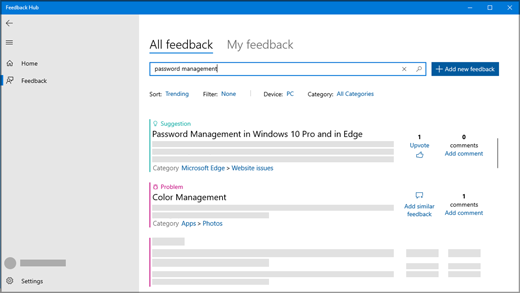
I sökfältet högst upp på Feedbackhubbens startsida skriver du ditt problem eller förslag och väljer sedan sökikonen
 längst till höger i sökfältet.
Se om det redan finns feedback som liknar din feedback i sökresultaten. Ju mer specifik din sökfråga är, desto större är chansen att liknande feedback visas.
- Om du hittar ett förslag som liknar ditt väljer du Håll med.
- Om du hittar ett problem som liknar ditt kan du hålla med eller välja Ge liknande feedback och följa anvisningarna på skärmen för att lägga till din egen upplevelse, från och med steg 4.
- Om du inte hittar någon feedback eller en bra matchning till din, väljer du knappen Ge ny feedback till höger om sökfältet och lägger till din egen!
Lägga till feedback
Obs
Här är några riktlinjer för bra feedback
- Formulera rubriken kort och beskrivande. På så sätt blir det lättare för andra att hitta och hålla med om din feedback.
- Skicka en tanke per feedback.
- Information om din enhet, ditt operativsystem och dina program ingår automatiskt i varje rapporterad feedback.
Steg 1. Skriv din feedback
- Välj Feedback på menyn. I rutan Sammanfatta din feedback skriver du en kort och beskrivande rubrik för ditt problem eller ditt förslag.
- I rutan Förklara mer detaljerat (valfritt) kan du ge oss mer detaljerad information, till exempel om hur problemet uppstod.
- Välj Nästa.
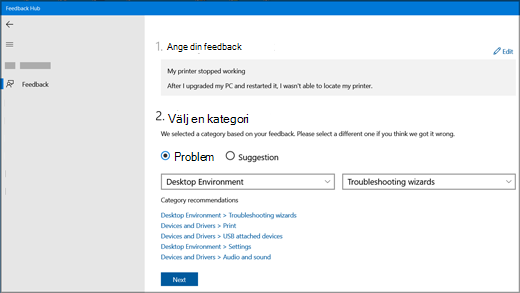
Steg 2. Välj en kategori
Under Välj en kategori väljer du om det här är ett problem eller ett förslag.
Kontrollera att fälten för kategori och underkategori speglar problemet på rätt sätt. Kategorin och underkategorin fylls i automatiskt i förväg baserat på din titel, men du kan ändra dem om det behövs.
Obs
Om exempelvis din skrivare har slutat fungera väljer du Enheter och drivrutiner och sedan Skriv ut som underkategori.
Välj Nästa.
Steg 3. Hitta liknande feedback
Under Hitta liknande feedback:
- Om du ser feedback som liknar din väljer du den och väljer sedan Länka till, Skapa ny bugg eller Tillåt feedbacksortering. Om du är osäker på vilken du ska välja väljer du Tillåt feedbacktriage.
- Om inget matchar väljer du Skapa ny bugg under Ny feedback.
Välj Nästa.
Steg 4. Lägg till mer information
Om din feedback är ett förslag går du direkt till Bifogade filer (valfritt).
Om din feedback är ett problem:
Under Lägg till mer information väljer du Betrakta det här som ett blockeringsproblem om du tycker att problemet behöver uppmärksammas mer snabbt.
Välj sedan det objekt som bäst beskriver problemet under Vilket av följande beskriver bäst problemet.
Obs
Beroende på vilken kategori och underkategori du valde tidigare kan det finnas ytterligare frågor.
Bifogade filer (valfritt)
Under Bilagor (valfritt) kan du välja bland följande alternativ: Bifoga en skärmbild, Bifoga en fil och/eller Återskapa mitt problem eller Spela in mitt förslag.
Återskapa mitt problem
Så här återskapar du problemet med hjälp av en skärmdump:
- Välj Återskapa mitt problem för att dokumentera problemet du har stött på så att vi kan se vad som hände.
- Välj vilka typer av data som ska skickas bredvid Inkludera data om och välj Inkludera skärmbilder av varje steg om du vill skicka skärmbilder. Välj sedan Starta inspelning.
- Utför stegen som gör att problemet uppstår.
- När du har slutfört stegen väljer du Stoppa inspelning.
Spela in mitt förslag
Så här spelar du in ditt förslag med skärmdump:
Välj Spela in mitt förslag och välj sedan Starta inspelning.
Utför de steg som hör till ditt förslag.
När du har slutfört stegen väljer du Stoppa inspelning.
Obs
- Du kan stänga Feedbackhubben om det behövs och inspelningen fortsätter ändå.
- Även om inspelningen är valfri är den ett bra sätt att hjälpa Microsoft att fastställa orsaken till problemet eller visualisera förslaget.
Bifoga en skärmbild
Så här skickar du en skärmbild för att visa problemet eller förslaget:
Gå till den plats där problemet eller förslaget visas på skärmen och tryck sedan på Windows-tangenten + PrtScn (Print Screen) för att ta en skärmbild.
Välj Bifoga en skärmbild>Välj en skärmbild, gå till mappen Bilder > Skärmbilder, välj den eller de skärmbilder du vill skicka och välj sedan Öppna.
Tips
Om du trycker på Windows-tangenten
+ F tas en skärmbild, sedan öppnas appen Feedbackhubben och skärmbilden laddas automatiskt upp till fliken Feedback. Följ instruktionerna på skärmen för att beskriva problemet du har stött på.
Bifoga en fil
Så här skickar du en bifogad fil som är relaterad till problemet eller förslaget:
- Välj Bifoga en fil, markera den fil du vill bifoga och välj sedan Öppna.
Skicka ditt problem eller förslag
- Välj Spara en lokal kopia av diagnostik och bifogade filer som skapats när du gav feedback om du vill ha en kopia för egen referens.
- Baserat på dina telemetriinställningar kan du se en kryssruta med texten Jag godkänner att bifogade filer och diagnostik skickas till Microsoft tillsammans med min feedback. Om så är fallet, var noga med att kontrollera det.
- Välj Skicka.
Gör mer som Windows Insider
Feedbackhubben blir ännu kraftfullare när du är medlem i Windows Insider-programmet, där du kan testa kommande Windows-funktioner, få tips från den globala Insider-communityn och mycket mer!
Som Windows Insider kan du använda appen Feedbackhubben för att:
- Läs Meddelanden om Windows Insider-versioner och framsteg i framtida versioner av Windows.
- Delta i uppgifter som är utformade för att hjälpa dig testa nya Windows-funktioner.
- Lås upp achievements baserat på att ge feedback och slutföra uppgifter.
Mer information om Windows Insider-programmet och hur du kan ansluta finns på Windows Insider-webbplatsen .