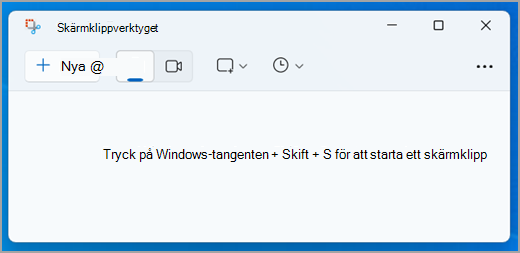
Ta en ögonblicksbild om du vill kopiera text eller bilder från hela eller en del av datorskärmen. Med Skärmklippverktyget kan du göra ändringar eller anteckningar och sedan spara och dela dem.
Du kan ta alla dessa typer av skärmklipp:
| Frihandsfigur | Rita en frihandsfigur runt ett objekt. |
|---|---|
| Rektangel | Dra markören runt ett objekt i form av en rektangel. |
| Fönster | Markera ett fönster, till exempel en dialogruta, som du vill ta en skärmbild av. |
| Helskärm | Ta en skärmbild av hela skärmen. |
| Videoklipp | Notera ett videoklipp av en rektangulär markering av vilken del av skärmen du vill. |
När du tar ett skärmklipp kopieras det automatiskt till fönstret Skärmklippverktyget där du kan göra ändringar, spara och dela det.
Använda Copilot+ PC funktioner i Skärmklippverktyget
På en Copilot+ PC kan du också använda dessa AI-drivna funktioner:
| Perfekt skärmdump | Perfekt skärmdump justerar automatiskt fångstområdet för att tätt rama in innehåll på skärmen, vilket minskar behovet av beskärning efter fångst. |
|---|---|
| Färgblandaren | Notera exakta färgvärden var som helst på skärmen. |
Öppna Skärmklippverktyget
Välj Start , skriv skärmklippverktyget och välj sedan Skärmklippverktyget i resultatet. Du kan använda dessa kortkommandon för att få saker gjorda med Skärmklippverktyget snabbare:
- Tryck på Windows-tangenten
+ Skift + S för att öppna skärmklippverktygets överlägg för att ta en ögonblicksbild.
- Tryck på Windows-tangenten
+ Skift + R för att öppna skärmklippverktygets överlägg för att spela in ett videoklipp.
- Tryck på Print Screen (PrtSc) om du vill ta en statisk bild av hela skärmen och placera den i Urklipp.
Arbeta med skärmbilder
Öppna Skärmklippverktyget och välj något av följande för att skapa och arbeta med dina skärmbilder.
Ta ett skärmklipp
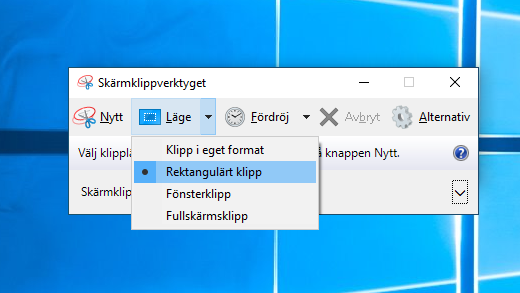
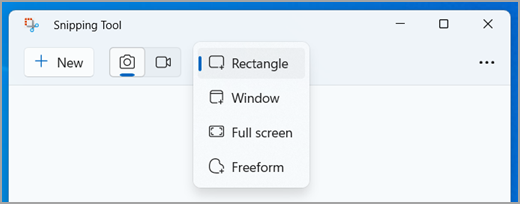
I Skärmklippverktyget väljer du Skärmklippläge. och välj vilken typ av klipp du vill ha och välj Ny.
- Rektangel: Gör att du kan markera ett rektangulärt område att fånga.
- Fönster: Gör att du kan välja ett fönster som du vill fånga.
- Helskärmsläge: Tar omedelbart en ögonblicksbild av hela skärmen.
- Frihandsfigur: Gör att du kan rita en frihandsfigur för att markera det område du vill fånga.
Beroende på vilket alternativ du väljer ändras hela skärmen något till grått för att indikera att du är redo att ta ett klipp.
Notera en perfekt skärmdump
Obs
- Perfekt skärmbild är endast tillgängligt på en Windows 11 AI + PC.
- Perfekt skärmbild är bara tillgängligt på en Copilot+ PC.
I Skärmklippverktyget väljer du Perfekt skärmbild och sedan ett rektangulärt område på skärmen.
Perfect Screenshot justerar automatiskt fångstområdet för att tätt rama in innehållet på skärmen, vilket minskar behovet av beskärning i efterhand. När verktyget är aktiverat används en rektangulär markering som analyserar den synliga skärmen och fäster runt det mest framträdande innehållet i vyn. Den har beskärningshandtag för valfri finjustering och är utformad för att göra klippen renare och effektivare med minimal ansträngning.
Använda färgblandaren
Obs
- Färgväljaren är bara tillgänglig på en Windows 11 AI + PC.
- Färgväljaren är bara tillgänglig på en Copilot+ PC.
I Skärmklippverktyget väljer du Färgväljaren, väljer sedan en färg på skärmen och kopierar den till Urklipp.
Anteckna på ett skärmklipp
När du har tagit ett bildklipp kan du:
- Skriv eller rita på eller runt den genom att välja knapparna för pennan eller överstrykningspennan .
- Lägg till former eller emojier i klippet genom att välja knappen Former .
- Välj Radergummi för att ta bort de linjer eller former som du har lagt till.
- Beskär bilden genom att välja knappen Bildbeskär .
- Välj knappen Textåtgärder för att extrahera och kopiera önskad text från klippet.
- Välj Ångra eller Gör om om du vill ångra eller göra om anteckningarna.
Notera ett videoklipp
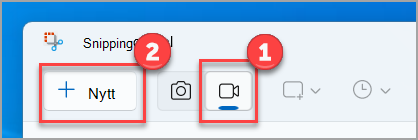
Om du vill spela in ett videoklipp öppnar du Skärmklippverktyget, väljer inspelningsknappen och sedan Nytt, eller trycker på Windows-tangenten + Skift + R. Välj det område på skärmen som du vill spela in och välj sedan Start. Välj Stoppa när du är klar. I det här läget kan du spara inspelningen som den är eller välja Redigera i Clipchamp för att arbeta med den i Clipchamps videoredigerare.
Lägga till undertexter eller ljud i ett videoklipp
När du är klar med inspelningen av ett videoklipp väljer du knappen Redigera i Clipchamp för att lägga till undertexter eller ljud.
Generera och lägga till undertexter
- Gå till fliken Undertexter och välj knappen Transkribera media .
- Välj språk och filteralternativ i popup-fönstret.
- Navigera och välj Transkribera media för att generera undertexter.
Lägga till och koppla från ljud från videoklippet
- Välj fliken Ljud i sidofältet.
- Justera volymen inom intervallet 0 till 200 %.
- Om du vill ladda ned ljudet separat väljer du knappen Koppla från ljud .
- För att komma åt den nedladdade ljudfilen, tryck på Windows-tangenten+ R och skriv "nedladdningar" i dialogrutan.
Mer information finns i Lägga till bildtexter och ljudbeskrivning i en klippvideo.
Obs
- Om du vill lägga till en automatisk bildtext i videoavsnittet läser du Så här använder du automatiska undertexter i Clipchamp.
- Mer information om hur du använder funktionen Text till tal finns i Så här använder du funktionen Text till tal.
Spara ett skärmklipp
När du tagit ett skärmklipp sparas det automatiskt i mappen Skärmbilder. Om du vill ändra beteendet för automatiskt sparande eller standardmappen för skärmbilder väljer du Visa mer och sedan Inställningar
 .
.
Du kan också spara ytterligare en kopia av det tagna skärmklippet genom att välja knappen Spara som , välja plats och filnamn och sedan spara filen.
Dela ett skärmklipp
När du tagit ett skärmklipp väljer du menyn Visa mer överst till höger och sedan Dela.
Kopiera eller redigera text
När du har tagit ett skärmklipp väljer du knappen Textåtgärder för att aktivera OCR-funktionen (optisk teckenläsning). Detta gör att du kan extrahera text direkt från din bild. Härifrån kan du välja att antingen markera och kopiera specifik text eller använda verktygen för att kopiera all text eller snabbredigera e-postadresser eller telefonnummer i klippet. Alla textigenkänningsprocesser utförs lokalt på enheten.
Tangentbordsgenvägar i Skärmklippverktyget
| Tryck på de här tangenterna | Om du vill göra det här |
|---|---|
| Alt + M | Välja typ av klipp. |
| Alt + N | Skapa ett nytt klipp av samma typ som det föregående klippet. |
| Skift + piltangenterna | Flytta markören för att välja bland andra typer av klipp. |
| Alt + D | Fördröja tagningen av klippet med 1–5 sekunder |
| Ctrl (Ctrl) + Nej | Kopiera klippet till Urklipp |
| Ctrl (Ctrl) + S | Spara klippet |
Förstora, rotera eller beskära ditt bildklipp
Öppna ditt klipp i Skärmklippverktyget och välj Redigera>redigera med Paint så att du kan ändra storlek, färg, text och mycket annat.
Skriva ut ett bildklipp
Gå till mappen där du har sparat klippet och högerklicka på det. Välj Skriv ut från alternativen och välj hur du vill skriva ut bilden.
Placera Skärmklippverktyget i Aktivitetsfältet
Skriv skärmklippverktyget i sökrutan i Aktivitetsfältet. Appen Skärmklippverktyget och en lista med åtgärder du kan vidta visas. Välj Fäst i Aktivitetsfältet.
Fördröja skärmbilden
Börja med att identifiera menyn eller andra komponenter som du vill ta en bild av. I Skärmklippverktyget väljer du Fördröjning och exempelvis 5 sekunder. Välj önskat skärmklippläge och välj sedan Nytt för att starta nedräkningen på 5 sekunder. Öppna en meny eller komponera bilden på något annat sätt inom fem sekunder. Efter fem sekunder, när skärmen blivit grå, använder du musen för att dra området du vill ha.