
Sammanfattning
Om du nyligen har installerat en Windows Update och uppdateringen orsakar fel eller andra problem på enheten avinstallerar du uppdateringen för att försöka lösa problemet.
Viktigt!
Kontrollera att du förstår riskerna innan du avinstallerar en säkerhetsuppdatering. Om du använder Windows 11 kan du försöka installera om din version av Windows först.
Avinstallera en uppdatering från Inställningar
VäljStartinställningarWindows

 >>Update
 .
Välj Uppdateringshistorik under Fler alternativ.
Under Relaterade inställningar väljer du Avinstallera uppdateringar.
I listan väljer du den uppdatering som du vill ta bort och sedan Avinstallera.
Obs
Vissa uppdateringar kan inte avinstalleras.
Avinstallera en uppdatering från Windows RE
Om du inte kan komma åt Windows och vill avinstallera en uppdatering kan du göra det från Windows RE. Här är stegen:
- Öppna Windows Återställningsmiljö.
- När du är i Windows RE väljer du Felsöka>avancerade alternativ>Avinstallera uppdateringar.
- Välj antingen Avinstallera senaste kvalitetsuppdatering eller Avinstallera senaste kvalitetsuppdatering.
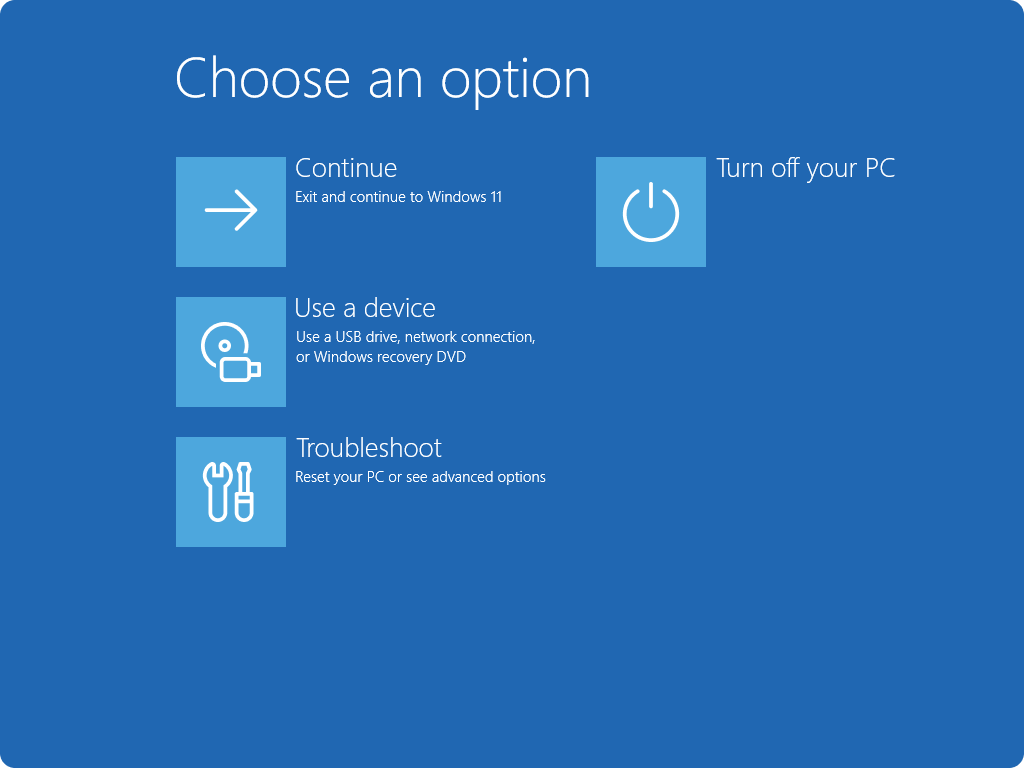

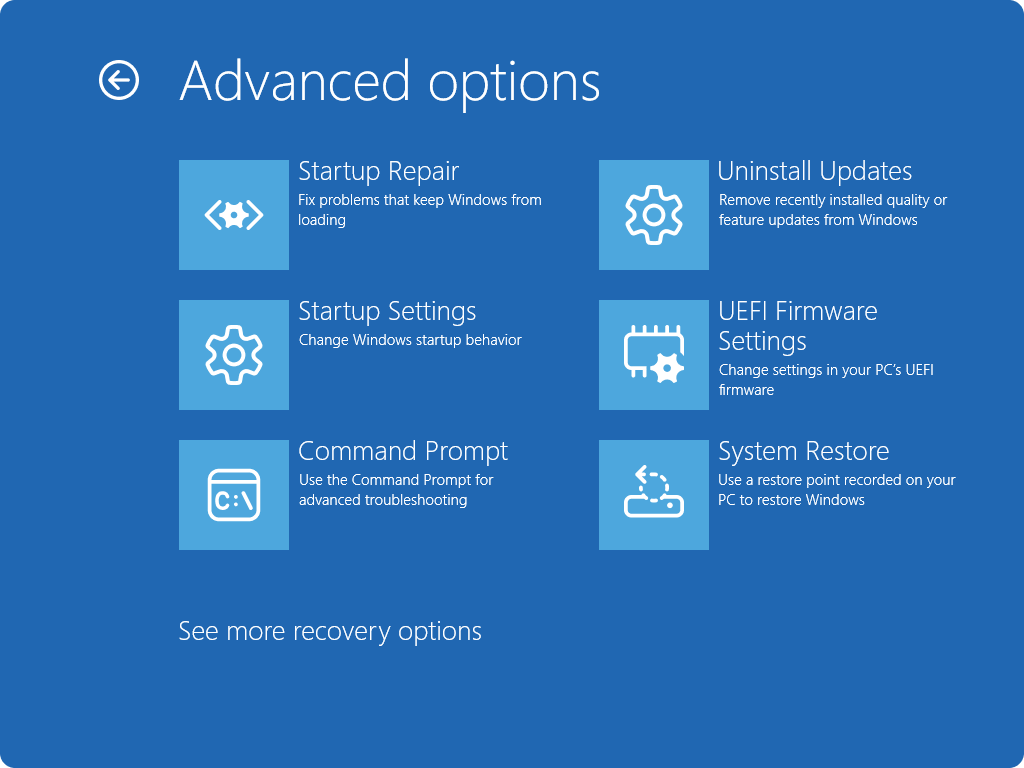
 >.