Sammanfattning
Med energiläget i Windows kan du välja mellan bättre batteritid, bättre prestanda eller en balanserad upplevelse. Ändra energiläget så att det passar det du gör, till exempel arbetar utan sladd, tittar på film eller kör prestandaintensiva appar.
Så här ändrar du energiläge:
Välj Start-inställningar >> Systemström > & batteri.
Under Energiläge väljer du det alternativ du vill använda för Nätansluten eller Vid batteridrift:
-
Bästa energieffektivitet - Sparar batteritid.
-
Balanserad - Balanserar prestanda och batteri.
-
Bästa prestanda – maximerar prestanda.
Obs
Om du inte kan ändra energiläge kan ett anpassat energischema väljas. Öppna Energialternativ för system och säkerhet > på Kontrollpanelen >och välj sedan Balanserad.
Obs
-
Support för Windows 10 upphörde 14 oktober 2025
- Efter den 14 oktober 2025 kommer Microsoft inte längre att tillhandahålla kostnadsfria programuppdateringar från Windows Update, teknisk hjälp eller säkerhetskorrigeringar för Windows 10. Datorn fungerar fortfarande, men vi rekommenderar att du flyttar till Windows 11.
-
Mer information
Sammanfattning
Med energiläget i Windows kan du välja mellan bättre batteritid, bättre prestanda eller en balanserad upplevelse. Ändra energiläget så att det passar det du gör, till exempel arbetar utan sladd, tittar på film eller kör prestandaintensiva appar.
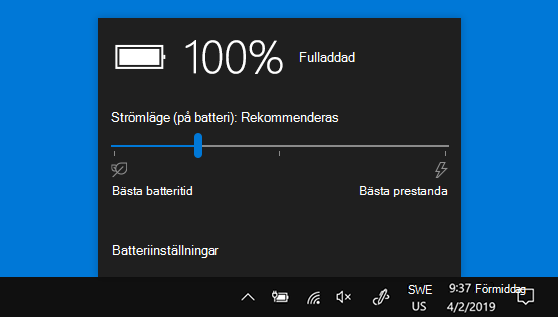
Du kan snabbt ändra energiläge genom att välja batteriikonen i Aktivitetsfältet och sedan dra skjutreglaget till önskat energiläge.
Notera: Den här inställningen är inte tillgänglig på alla Windows 10 datorer. Det beror på datorns maskinvara och datortillverkaren. Datorn måste köra Windows 10, version 1703 eller senare.
