Om Utforskaren inte öppnas eller startar i Windows försvårar det dagliga uppgifter som att hitta filer, öppna mappar eller hantera lagring. Den här artikeln går igenom enkla felsökningssteg, som att söka efter uppdateringar, starta om enheten och återställa Windows, för att återställa Utforskaren och få den att fungera igen.
För att öppna utforskaren i Windows väljer du Utforskaren  i aktivitetsfältet eller trycker på Windows-tangenten
 + E på tangentbordet.
Här är några saker du kan prova om du inte kan öppna Utforskaren.
Söka efter uppdateringar
VäljStartinställningarWindows >>Update
 . Välj sedan Sök efter uppdateringar. Installera alla tillgängliga uppdateringar och starta om enheten om det behövs.
Starta om enheten
Även om du inte ser några uppdateringar som kräver omstart, garanterar en omstart att eventuella väntande uppdateringar installeras.
Återställ datorn
Om du har provat de föregående stegen och Utforskaren fortfarande inte startar eller öppnas kan det hjälpa att återställa datorn. Mer information finns i Återställningsalternativ i Windows.
Du öppnar Utforskaren i Windows 10 genom att välja dess ikon i aktivitetsfältet, trycka på Windows-tangenten
+ E på tangentbordet eller välja Starta>dokument (direkt under användarikonen).
Här är några saker du kan prova om du inte kan öppna Utforskaren.
Söka efter uppdateringar
Välj Start>Inställningar>Uppdatera & Säkerhet >Windows Update . Välj sedan Sök efter uppdateringar. Installera alla tillgängliga uppdateringar och starta om enheten om det behövs.
Starta om enheten
Även om du inte ser några uppdateringar som kräver omstart, garanterar en omstart att eventuella väntande uppdateringar installeras.
Optimera avancerade systeminställningar, inklusive inställningar för virtuellt minne.
- Skriv kontrollpanelen i sökrutan i aktivitetsfältet. Välj Kontrollpanelen i resultatet.
- Välj System och säkerhet>System>Avancerade systeminställningar.
- På fliken Avancerat , under Prestanda, väljer du Inställningar>avancerat.
- Se till att Justera för bästa prestanda är inställt på Program.
- Under Virtuellt minne väljer du Ändra och kontrollerar att Hantera växlingsfilens storlek automatiskt för alla enheter är markerat.
- Välj OK och sedan Använd.
- Starta om datorn.
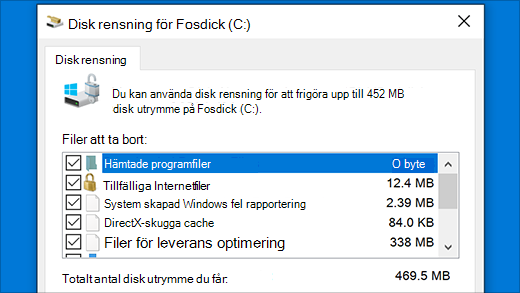
Kör Diskrensning för att frigöra resurser på enheten.
Skriv diskrensning i sökrutan i aktivitetsfältet. Välj Diskrensning i resultatet.
Välj en enhet och välj OK.
Markera kryssrutan bredvid varje typ av fil. (Kontrollera att det inte finns något viktigt i Papperskorgen innan du tömmer den.)
Välj OK.
Kör felsökaren för Systemunderhåll
- Skriv kontrollpanelen i sökrutan i aktivitetsfältet. Välj Kontrollpanelen i resultatet.
- För Visa efter väljer du Stora ikoner eller Små ikoner.
- Välj Felsökning>Visa allt>systemunderhåll.
- I felsökaren för Systemunderhåll väljer du Nästa>Prova att felsöka som administratör och granska resultatet.
Kontrollera om systemfiler saknas eller är skadade
Mer information finns i Använda Systemfilskontroll i Windows .
Kör Automatisk reparation
Automatisk reparation är ett verktyg som försöker åtgärda skador i registret. Så här kör du verktyget:
- Välj Start>Inställningar>Uppdatera & Säkerhet .
- Välj Återställning
 och välj Starta om nu under Avancerad start. Du kan behöva välja Windows 10 Avancerad start. eller så kan det ske automatiskt.
- På skärmen Välj ett alternativ väljer du Felsök>avancerade alternativ>Startreparation.
- Välj ett konto och ange ditt lösenord.
Den automatiska reparationen startar. Datorn kan startas om under den här processen.
Om Utforskaren inte fungerar mer tillförlitligt efter att du har provat dessa steg kan du skicka feedback via Feedbackhubben för att ge Microsoft möjlighet att undersöka potentiella problem.

