
Med multitasking i Windows kan du effektivt hantera flera uppgifter och program samtidigt, vilket förbättrar produktiviteten och gör det enklare att växla mellan olika program. Windows erbjuder flera funktioner som kortkommandon och flera skrivbord för att stödja multitasking. Funktioner som Aktivitetsvy och Aktivitetsväxling hjälper dig att visa, organisera och flytta mellan fönster, medan Snap låter dig ändra storlek och ordna fönster för att använda ditt skärmutrymme effektivt och förbättra ditt arbetsflöde.
Här är de viktigaste Windows-funktionerna som du kan använda för att göra flera saker samtidigt:
Fästa
Med Snap-funktionen kan du snabbt ändra storlek på och placera fönster på skärmen genom att dra dem till kanterna eller hörnen. Den här funktionen hjälper dig att arbeta mer effektivt genom att ordna flera fönster på ett sätt som maximerar skärmytan. Du kan till exempel fästa ett fönster till vänster på skärmen så ändrar dess storlek automatiskt så att det tar upp halva skärmen, medan du kan fästa ett annat fönster på höger sida för att fylla den andra halvan.
Du kan fästa ett fönster på ena sidan av skärmen genom att dra det till kanten eller genom att trycka på piltangenterna på Windows-tangenten + .
Till exempel fäster Windows-tangenten
+ vänsterpil fönstret till vänster halva av skärmen, medan Windows-tangenten
+ högerpil fäster det till höger halva.
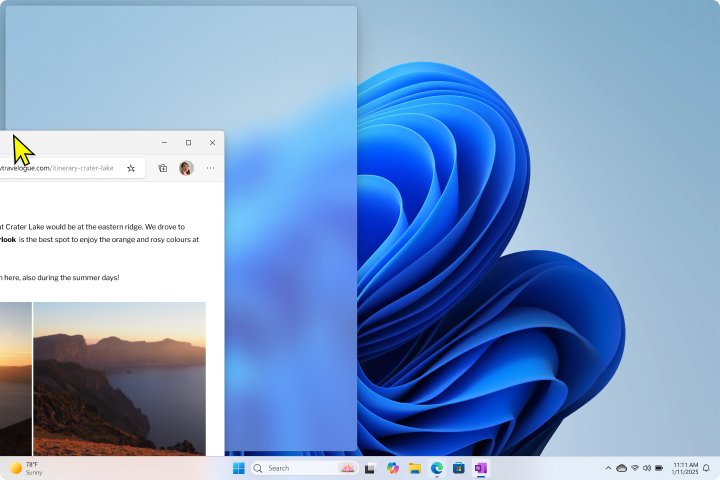
När du har fäst ett fönster kommer Fästtips att visa miniatyrer av dina andra öppna fönster, så att du kan välja vilket fönster som ska fästas på en annan del av skärmen. Fästtips hjälper dig att skapa en mer organiserad och effektiv arbetsyta genom att tillhandahålla visuella tips och alternativ för att ordna fönstren.
Snap har många coola funktioner. Mer information finns i Fäst dina fönster.
Aktivitetsväxel med Alt + Tabb
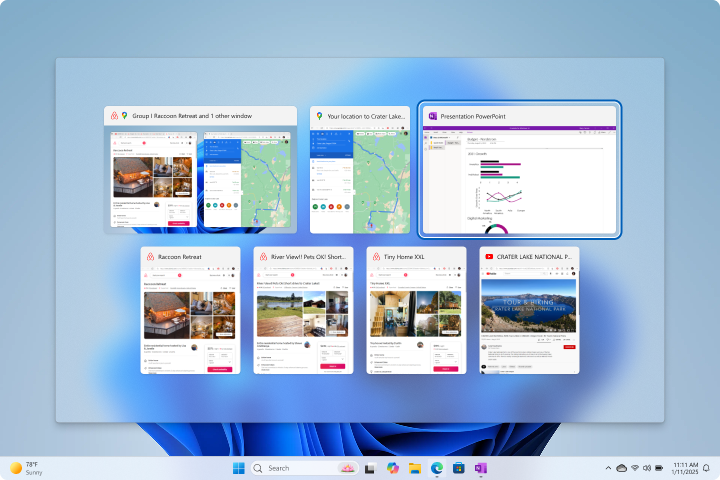
Med kortkommandot Alt + Tab kan du snabbt växla mellan öppna program på det aktuella skrivbordet.
Om du vill använda den här funktionen trycker du på Alt + Tabb på tangentbordet och släpper sedan Tabb. Ett fönster visas med miniatyrer av alla öppna program. Medan du håller ned Alt-tangenten kan du trycka på Tabb för att bläddra igenom programmen. Varje gång du trycker på Tabb-tangenten flyttas markeringen till nästa program.
När du släpper Alt-tangenten kommer det valda programmet i förgrunden.
Tips
I den här vyn kan du också klicka/trycka på miniatyrer för att visa dem i förgrunden och stänga alla öppna program genom att välja knappen  Stäng fönster längst upp på miniatyrbilden.
Konfigurera Alt+Tabb-inställningar
Du kan välja hur Alt + Tabb ska bete sig när du växlar mellan program.
- I appen
 Inställningar på din Windows-enhet
väljer du System>Multitasking eller använder följande länk:
- Under Visa flikar från appar när du fäster eller trycker på Alt+Tabb väljer du något av följande alternativ:
- Visa inte flikar: Med den här inställningen kan du bara växla mellan öppna fönster på det aktuella skrivbordet.
- N senaste flikar: Med den här inställningen kan du växla mellan öppna fönster och inkluderar även ett visst antal av de senaste flikarna som är öppna i webbläsaren Microsoft Edge.

Aktivitetsvy
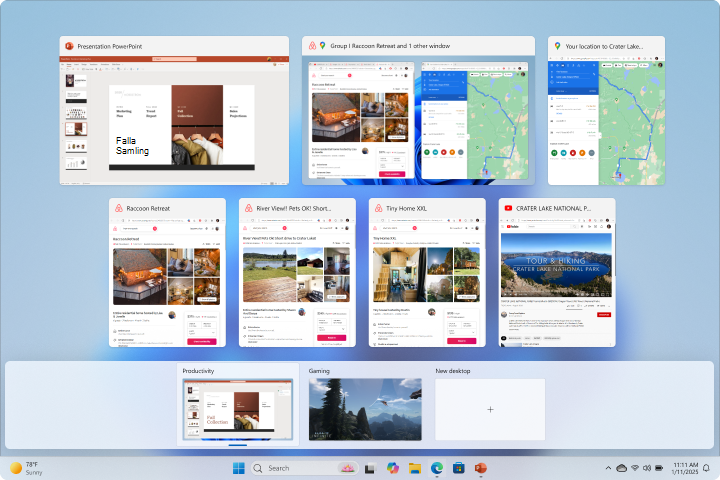
Aktivitetsvyn ger en översikt över alla öppna fönster och flera skrivbord. Den här funktionen liknar Alt + Tabb, men ger en mer omfattande vy. I aktivitetsvyn kan du klicka på ett fönster för att visa det i förgrunden, skapa nya skrivbord och dra och släppa program mellan flera skrivbord.
Öppna aktivitetsvyn genom att:
- Välj knappen
 Aktivitetsvy i Aktivitetsfältet
- Tryck på Windows-tangenten
+ Tabb
Tips
I den här vyn kan du också klicka/trycka på miniatyrer för att visa dem i förgrunden och stänga alla öppna program genom att välja knappen Stäng fönster längst upp på miniatyrbilden.
Flera skrivbord
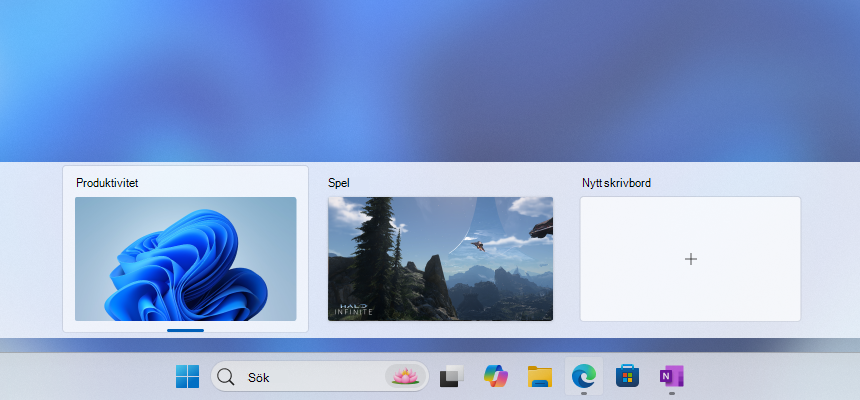
Flera skrivbord är bra att använda för att kunna hålla ordning på skilda pågående projekt eller för att snabbt växla till ett annat skrivbord inför ett möte. Varje skrivbord kan ha sin egen uppsättning öppna program, vilket gör det enklare att separera arbetsuppgifter och personliga uppgifter eller olika projekt.
Skapa och stänga ett skrivbord
Så här skapar du ett nytt skrivbord:
-
Öppna aktivitetsvyn: hovra över aktivitetsvyikonen i aktivitetsfältet eller tryck på Windows-tangenten
+ Tabb
- Välj Nytt skrivbord
- Öppna de appar du vill använda på skrivbordet
Om du vill stänga skrivbordet öppnar du aktivitetsvyn, hovrar över det skrivbord du vill stänga och väljer knappen stäng fönster i det övre hörnet av skrivbordsminiatyren. Alla öppna program på det stängda skrivbordet flyttas till nästa tillgängliga skrivbord.
Växla mellan skrivbord
Du kan växla mellan skrivbord med följande alternativ:
- Med hjälp av aktivitetsvyn, som visar miniatyrer av dina aktuella skrivbord. Välj det skrivbord du vill växla till så hamnar skrivbordet i förgrunden
- Använda kortkommandon genom att trycka på Windows-tangenten
+ Ctrl + vänsterpil för att växla till skrivbordet till vänster och Windows-tangenten
+ Ctrl + högerpil för att växla till skrivbordet till höger
- Håll muspekaren över knappen Aktivitetsvy i Aktivitetsfältet och välj det skrivbord som du vill växla till
Flytta öppna program mellan skrivbord
Att flytta fönster mellan skrivbord är ett praktiskt sätt att hålla ordning på arbetsytan. Så här kan du göra det:
- Leta reda på det programfönster du vill flytta i aktivitetsvyn, där miniatyrer av dina aktuella skrivbord visas. Markera och dra fönstret till önskad skrivbordsminiatyr och släpp sedan för att släppa programmet på det nya skrivbordet
- Leta reda på det programfönster du vill flytta i aktivitetsvyn. Högerklicka på det programfönster du vill flytta. En snabbmeny visas med alternativ för att flytta fönstret. Välj Flytta till och välj det skrivbord du vill flytta programmet till i listan över tillgängliga skrivbord
Du kan konfigurera vissa aspekter av flera skrivbord, inklusive möjligheten att välja olika bakgrunder för varje skrivbord. Mer information finns i Konfigurera flera skrivbord i Windows.