Här är några saker du kan göra för att förlänga datorns batteritid.
Välj energisparinställningar
Du kan hjälpa till att sänka enhetens koldioxidavtryck samtidigt som batteriet räcker längre. Avsnittet Energirekommendationer är ett snabbt ställe att gå till när du letar efter en samling inställningar som påverkar din energiförbrukning.
Välj Start och sedan Inställningar
 >Rekommendationer för systemström
 >& batterienergi
 >.
>.
Välj Använd alla eller justera inställningar som troligen använder mer ström än genomsnittet, till exempel skärmens ljusstyrka, skärmsläckare och hur länge enheten kan vara inaktiv innan den försätts i strömsparläge eller stängs av. Mer information om varje inställning finns i Läs mer om energirekommendationer.
Använd energisparfunktionen
Energisparfunktionen hanterar automatiskt systemprocesser och strömförbrukning för en optimal balans mellan datorns prestanda och längre batteritid.
VäljStart-inställningar>>Systemström>& batteri. Om du vill att energisparfunktionen ska aktiveras när batteriet sjunker under en viss nivå väljer du Energisparfunktionen för att utöka alternativen och bredvid Aktivera energisparfunktionen när batterinivån är uppe väljer du sedan den batterinivå du vill ha. Om du vill aktivera energisparfunktionen nu och låta den vara på tills nästa gång du ansluter datorn ställer du in Använd alltid energisparfunktionen på På eller väljer batteriikonen i meddelandefältet och väljer sedan snabbinställningen Energisparfunktion .
Ändra visningsinställningar
Justera vissa av din dators skärminställningar för att förlänga batteritiden. Till exempel:
| Ange en kortare tid för när bildskärmen är aktiv. |
VäljStart-inställningar>>Systemström>& batteri>Skärm och strömsparläge. För Vid batteridrift stänger du av skärmen efter, välj en kortare tid.
Öppna inställningarna för strömsparläge & |
| Minska bildskärmens ljusstyrka. |
VäljStart-inställningar>>Systembildskärmens >>ljusstyrka >>ljusstyrka . Avmarkera kryssrutan Ändra skärmens ljusstyrka automatiskt när omgivande ljus ändras eller Förbättra batteriet genom att optimera innehållet som visas och ljusstyrkan (om någon av dem visas) och ange sedan önskad nivå med skjutreglaget. . Avmarkera kryssrutan Ändra skärmens ljusstyrka automatiskt när omgivande ljus ändras eller Förbättra batteriet genom att optimera innehållet som visas och ljusstyrkan (om någon av dem visas) och ange sedan önskad nivå med skjutreglaget.
Öppna bildskärmsinställningar |
| Minska skärmens uppdateringsfrekvens. |
Ett högre uppdateringsintervall ger jämnare rörelser på skärmen, men den använder också mer ström. Om du vill sänka skärmens uppdateringsfrekvens väljer du Startinställningar>>Systemvisning>>Avancerad visning . Välj ett lägre pris under Välj ett uppdateringsintervall. |
| Välja anpassade grafikalternativ för en app. |
Välj Start>Inställningar>Systembildskärm>>Grafik. Under Anpassade alternativ för appar väljer du en app, väljer Alternativ och sedan Energisparläge. |
| Använd ett mörkt bakgrundstema. |
Välj Start>Inställningar>Anpassning >bakgrund >bakgrund och välj sedan en mörk bild eller en mörk heltäckande färg. och välj sedan en mörk bild eller en mörk heltäckande färg.
Öppna bakgrundsinställningar |
| Använd ett mörkt bakgrundstema. |
VäljStart-inställningar>>, anpassningsteman>>,aktuellt tema och välj sedan ett mörkt tema.
Öppna temainställningar |
Ändra energiinställningar
Justera vissa av datorns energiinställningar för att förlänga batteritiden. Till exempel:
| Låt Windows automatiskt ändra vissa energiinställningar för dig. |
VäljStart-inställningar>>Systemfelsökning >> Andrafelsökare och välj sedan Kör bredvid Av/på. >> Andrafelsökare och välj sedan Kör bredvid Av/på.
Öppna felsökaren |
| Ange en kortare tid innan datorn försätts i strömsparläge. |
VäljStart-inställningar>>Systemström>& batteri>Skärm och strömsparläge. För Vid batteridrift försätter du enheten i strömsparläge och väljer en kortare tid.
Öppna inställningarna för strömsparläge & |
| Ändra inställningen för bakgrundsaktivitet för vissa appar. |
Vissa appar låter dig hantera bakgrundsaktivitet. Om du tycker att en app använder mycket batteri när den körs i bakgrunden kan du ändra inställningen för appar som tillåter det. VäljStart-inställningar>>Systemström>& batteri>Batterianvändning. Under Batterianvändning per app kan du se vilka appar som använder mest batteri i bakgrunden. Om du har en app som låter dig hantera bakgrundsaktiviteten väljer du Fler alternativ >Hantera bakgrundsaktivitet. På inställningssidan för appen ändrar du inställningen för Låt den här appen köras i bakgrunden. >Hantera bakgrundsaktivitet. På inställningssidan för appen ändrar du inställningen för Låt den här appen köras i bakgrunden. |
| Stäng locket. |
De flesta bärbara datorer går över i strömsparläge automatiskt när locket stängs. Om du vill ställa in detta väljer du Sök i Aktivitetsfältet, anger kontrollpanelen och väljer den sedan i resultatlistan. I Kontrollpanelen väljer du Energialternativ>Välj vad som händer när du stänger locket. i Aktivitetsfältet, anger kontrollpanelen och väljer den sedan i resultatlistan. I Kontrollpanelen väljer du Energialternativ>Välj vad som händer när du stänger locket. |
| Välj ett effektivare energiläge. |
VäljStart-inställningar>>Systemström>& batteri. För energiläge väljer du ett energiläge som är mer effektivt.
Det här alternativet är inte tillgängligt på alla datorer och beror på datorns maskinvara och tillverkaren. |
| Tryck på en strömknapp. |
På de flesta datorer kan du stänga av bildskärmen, stänga av datorn, försätta den i strömsparläge eller viloläge genom att trycka på strömbrytaren.
Om du vill välja vad strömbrytarna ska göra väljer du Sök i Aktivitetsfältet, skriver Kontrollpanelen och väljer den sedan i resultatlistan. Välj Energialternativ på Kontrollpanelen och välj sedan Vad strömbrytarna ska göra. |
| Välja olika batterialternativ för att spela upp videor vid batteri. |
Välj Start>Inställningar>Appar >Videouppspelning >Videouppspelning . För Batterialternativ väljer du Optimera för batteritid. Om du vill spara mer batteri markerar du kryssrutan Spela upp video med lägre upplösning vid batteridrift . . För Batterialternativ väljer du Optimera för batteritid. Om du vill spara mer batteri markerar du kryssrutan Spela upp video med lägre upplösning vid batteridrift . |
Andra saker du kan göra
| Se till att datorn är nätansluten tills batteriet är fulladdat. |
Om du vill kontrollera datorns batterinivå väljer duStart-inställningar>>Systemström>& batteri. Högst upp kan du se din aktuella batterinivå och hur batterinivån ändras under dagen. |
| Starta om datorn. |
Det kan ibland lösa problem med för kort batteritid. Välj Start och sedan Starta>om. |
| Aktivera flygplansläget om du inte behöver tillgång till Internet, Bluetooth eller annan trådlös kommunikation. |
VäljStart-inställningar>>Nätverk & Internet och aktivera sedan Flygplansläge och aktivera sedan Flygplansläge . .
Öppna inställningar för flygplansläge |
Välj energisparinställningar
Du kan hjälpa till att sänka enhetens koldioxidavtryck samtidigt som batteriet räcker längre. Avsnittet Energirekommendationer är ett snabbt ställe att gå till när du letar efter en samling inställningar som påverkar din energiförbrukning.
Välj Start och sedan Inställningar>Rekommendationer för systemström>& batterienergi>.
Välj Använd alla eller justera inställningar som troligen använder mer ström än genomsnittet, till exempel skärmens ljusstyrka, skärmsläckare och hur länge enheten kan vara inaktiv innan den försätts i strömsparläge eller stängs av. Mer information om varje inställning finns i Läs mer om energirekommendationer.
Använd batterisparfunktionen
När batterisparfunktionen har aktiverats stänger datorn tillfälligt av en del saker som använder mycket ström, till exempel automatisk synkronisering av e-post och kalender, uppdatering av levande paneler och appar som du inte använder aktivt. Att använda batterisparfunktionen är det enklaste sättet att förlänga batteritiden.
VäljStart-inställningar>>Systemström>& batteri. Om du vill att batterisparfunktionen ska aktiveras när batteriet sjunker under en viss nivå väljer du Batterisparfunktion och sedan önskad batterinivå. Om du vill aktivera batterisparfunktionen nu och låta den vara på tills nästa gång du ansluter datorn väljer du Aktivera nu bredvid Batterisparfunktionen. Du kan också välja batteriikonen i meddelandefältet och sedan snabbinställningen Batterisparfunktion .
Ändra visningsinställningar
Justera vissa av din dators skärminställningar för att förlänga batteritiden. Till exempel:
| Ange en kortare tid för när bildskärmen är aktiv. |
VäljStart-inställningar>>Systemström>& batteri>Skärm och strömsparläge. För Vid batteridrift stänger du av skärmen efter, välj en kortare tid.
Öppna inställningarna för strömsparläge & |
| Minska bildskärmens ljusstyrka. |
VäljStart-inställningar>>Systembildskärmens>>ljusstyrka. Avmarkera kryssrutan Ändra skärmens ljusstyrka automatiskt när omgivande ljus ändras eller Förbättra batteriet genom att optimera innehållet som visas och ljusstyrkan (om någon av dem visas) och ange sedan önskad nivå med skjutreglaget.
Öppna bildskärmsinställningar |
| Minska skärmens uppdateringsfrekvens. |
Ett högre uppdateringsintervall ger jämnare rörelser på skärmen, men den använder också mer ström. Om du vill sänka skärmens uppdateringsfrekvens väljer du Startinställningar>>Systemvisning>>Avancerad visning . Välj ett lägre pris under Välj ett uppdateringsintervall. |
| Välja anpassade grafikalternativ för en app. |
Välj Start>Inställningar>Systembildskärm>>Grafik. Under Anpassade alternativ för appar väljer du en app, väljer Alternativ och sedan Energisparläge. |
| Använd ett mörkt bakgrundstema. |
Välj Start>Inställningar>Anpassning>bakgrund och välj sedan en mörk bild eller en mörk heltäckande färg.
Öppna bakgrundsinställningar |
| Använd ett mörkt bakgrundstema. |
VäljStart-inställningar>>, anpassningsteman>>,aktuellt tema och välj sedan ett mörkt tema.
Öppna temainställningar |
Ändra energiinställningar
Justera vissa av datorns energiinställningar för att förlänga batteritiden. Till exempel:
| Låt Windows automatiskt ändra vissa energiinställningar för dig. |
VäljStart-inställningar>>Systemfelsökning>> Andrafelsökare och välj sedan Kör bredvid Av/på.
Öppna felsökaren |
| Ange en kortare tid innan datorn försätts i strömsparläge. |
VäljStart-inställningar>>Systemström>& batteri>Skärm och strömsparläge. För Vid batteridrift försätter du enheten i strömsparläge och väljer en kortare tid.
Öppna inställningarna för strömsparläge & |
| Ändra inställningen för bakgrundsaktivitet för vissa appar. |
Vissa appar låter dig hantera bakgrundsaktivitet. Om du tycker att en app använder mycket batteri när den körs i bakgrunden kan du ändra inställningen för appar som tillåter det. VäljStart-inställningar>>Systemström>& batteri>Batterianvändning. Under Batterianvändning per app kan du se vilka appar som använder mest batteri i bakgrunden. Om du har en app som låter dig hantera bakgrundsaktiviteten väljer du Fler alternativ>Hantera bakgrundsaktivitet. På inställningssidan för appen ändrar du inställningen för Låt den här appen köras i bakgrunden. |
| Stäng locket. |
De flesta bärbara datorer går över i strömsparläge automatiskt när locket stängs. Om du vill ställa in detta väljer du Sök i Aktivitetsfältet, anger kontrollpanelen och väljer den sedan i resultatlistan. I Kontrollpanelen väljer du Energialternativ>Välj vad som händer när du stänger locket. |
| Välj ett effektivare energiläge. |
VäljStart-inställningar>>Systemström>& batteri. För energiläge väljer du ett energiläge som är mer effektivt.
Det här alternativet är inte tillgängligt på alla datorer och beror på datorns maskinvara och tillverkaren. |
| Tryck på en strömknapp. |
På de flesta datorer kan du stänga av bildskärmen, stänga av datorn, försätta den i strömsparläge eller viloläge genom att trycka på strömbrytaren.
Om du vill välja vad strömbrytarna ska göra väljer du Sök i Aktivitetsfältet, skriver Kontrollpanelen och väljer den sedan i resultatlistan. Välj Energialternativ på Kontrollpanelen och välj sedan Vad strömbrytarna ska göra. |
| Välja olika batterialternativ för att spela upp videor vid batteri. |
Välj Start>Inställningar>Appar>Videouppspelning . För Batterialternativ väljer du Optimera för batteritid. Om du vill spara mer batteri markerar du kryssrutan Spela upp video med lägre upplösning vid batteridrift . |
Andra saker du kan göra
| Se till att datorn är nätansluten tills batteriet är fulladdat. |
Om du vill kontrollera datorns batterinivå väljer duStart-inställningar>>Systemström>& batteri. Högst upp kan du se din aktuella batterinivå och hur batterinivån ändras under dagen. |
| Starta om datorn. |
Det kan ibland lösa problem med för kort batteritid. Välj Start och sedan Starta>om. |
| Aktivera flygplansläget om du inte behöver tillgång till Internet, Bluetooth eller annan trådlös kommunikation. |
VäljStart-inställningar>>Nätverk & Internet och aktivera sedan Flygplansläge.
Öppna inställningar för flygplansläge |
Använd batterisparfunktionen
När batterisparfunktionen har aktiverats stänger datorn tillfälligt av en del saker som använder mycket ström, till exempel automatisk synkronisering av e-post och kalender, uppdatering av levande paneler och appar som du inte använder aktivt. Att använda batterisparfunktionen är det enklaste sättet att förlänga batteritiden.
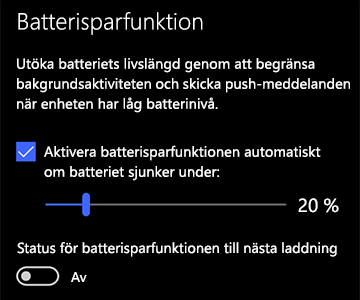
Välj Start och sedan Inställningar >Systembatteri
 > . Om du vill att batterisparfunktionen ska aktiveras när batteriet sjunker under en viss nivå väljer du Aktivera batterisparfunktionen automatiskt när batteriladdningen är under: och sedan den inställning du vill ha. Om du vill aktivera batterisparfunktionen nu och låta den vara på tills nästa gång du ansluter datorn aktiverar du Batterisparfunktionens status till nästa laddning.
Ändra visningsinställningar
Justera vissa av din dators skärminställningar för att förlänga batteritiden. Till exempel:
| Ange en kortare tid för när bildskärmen är aktiv. |
Välj Start och sedan Inställningar>Systemström>& strömsparläge . Välj en kortare tid under Vid batteridrift stängs den av efter.
Öppna inställningarna för strömsparläge & |
| Minska bildskärmens ljusstyrka. |
Välj Start-knappen och välj sedan Inställningar>Systemvisning. > Inaktivera Justera skärmens ljusstyrka automatiskt när omgivande ljus ändras (om det visas). Ändra sedan till den ljusstyrka du vill ha med reglaget Ändra ljusstyrka. > Inaktivera Justera skärmens ljusstyrka automatiskt när omgivande ljus ändras (om det visas). Ändra sedan till den ljusstyrka du vill ha med reglaget Ändra ljusstyrka.
Öppna bildskärmsinställningar |
| Använd ett mörkt bakgrundstema. |
Välj Start, välj>Inställningar och > bakgrund och välj sedan en mörk bild eller en mörk heltäckande färg. > bakgrund och välj sedan en mörk bild eller en mörk heltäckande färg.
Öppna bakgrundsinställningar |
| Använd ett mörkt bakgrundstema. |
Välj Start , välj Inställningar>för anpassade>teman>och sedan ett mörkt tema.
Öppna temainställningar |
Ändra energiinställningar
Justera vissa av datorns energiinställningar för att förlänga batteritiden. Till exempel:
| Låt Windows automatiskt ändra vissa energiinställningar för dig. |
Välj Start och sedan Inställningar>Uppdatera & säkerhet >Felsök>ström och välj sedan Kör felsökaren. >Felsök>ström och välj sedan Kör felsökaren.
Öppna felsökaren |
| Ange en kortare tid innan datorn försätts i strömsparläge. |
Välj Start och sedan Inställningar>Systemström>& strömsparläge . Välj en kortare tid under Vid batteridrift försätts datorn i strömsparläge efter.
Öppna inställningarna för strömsparläge & |
| Koppla från ett trådlöst nätverk när datorn är i viloläge. |
Välj Start och sedan Inställningar>Systemström>& strömsparläge>Koppla från datorn från nätverket när den är i strömsparläge och använder batteridrift. Ändra inställningen till Alltid eller Hanteras av Windows istället för Aldrig.
Det här alternativet är inte tillgängligt på alla datorer och beror på datorns maskinvara och tillverkaren. |
| Stäng locket. |
De flesta bärbara datorer går över i strömsparläge automatiskt när locket stängs. Du ställer in detta genom att välja Start och sedan Inställningar>Systemström>& strömsparläge>Ytterligare energiinställningar>Ange vad som händer när datorns lock stängs. |
| Välja ett lägre energiläge. |
Välj batteriikonen på Aktivitetsfältets högra sida. För att minska energiförbrukningen, flytta skjutreglaget mot Bäst batteritid.
Det här alternativet är inte tillgängligt på alla datorer och beror på datorns maskinvara och tillverkaren. |
| Tryck på en strömknapp. |
På de flesta datorer kan du stänga av bildskärmen, stänga av datorn, försätta den i strömsparläge eller viloläge genom att trycka på strömbrytaren .
Om du vill välja vad strömbrytarna ska göra väljer du Start och sedan Inställningar>Systemström>& strömsparläge>Ytterligare energiinställningar och sedan Välj vad strömbrytarna ska göra. |
Ändra synkroniseringsinställningar
Förläng batteritiden genom att ändra hur ofta datorn synkas. Till exempel:
| Synka e-post mer sällan. |
Välj Startoch sedanInställningar >Konton >Email & konton >Email & konton . .
Öppna Email & kontoinställningar
Markera det konto som du vill ändra och välj sedan Hantera>Ändra synkroniseringsinställningar för postlåda. Välj ett längre intervall under Ladda ned ny e-post. |
| Synka endast e-post, kalendrar och kontakter som du vill ha. |
Du behöver inte synka e-post, kalendrar och kontakter om du inte vill det.
Välj Startoch sedanInställningar >Konton>Email & konton .
Markera det konto som du vill ändra och välj sedan knappen Hantera och Ändra synkroniseringsinställningar för postlåda. Välj E-post, Kalender eller Kontakter under Synkroniseringsalternativ för att stänga av dem. |
Andra saker du kan göra
| Se till att datorn är nätansluten tills batteriet är fulladdat. |
Du kontrollerar datorns batterinivå genom att flytta muspekaren över batteriikonen i Aktivitetsfältet, eller gå till Inställningar>Systembatteri> . i Aktivitetsfältet, eller gå till Inställningar>Systembatteri> . |
| Starta om datorn. |
Det kan ibland lösa problem med för kort batteritid. Välj Start och sedan Starta>om. |
| Aktivera flygplansläget om du inte behöver tillgång till Internet, Bluetooth eller annan trådlös kommunikation. |
Välj Start och sedan Inställningar>Nätverk & Internet >flygplansläge och aktivera flygplansläge. >flygplansläge och aktivera flygplansläge.
Öppna inställningar för flygplansläge |
| Använd Microsoft Edge när du surfar. |
Tester visar att när du surfar med Microsoft Edge räcker ditt batteri 36–53 % längre per laddning jämfört med Chrome, Firefox eller Opera på Windows 10. |
Mer information om batterier finns i Surface-batteriet laddas inte eller Surface kan inte köras med batteri på Windows 10 och i Datorn laddas långsamt eller laddas ur när den är nätansluten.

