
Med Windows Search kan du söka från Aktivitetsfältet för att hitta det du letar efter, oavsett om det finns på din enhet, i molnet eller på webben. Windows Search kan tillhandahålla resultat för objekt från:
- Din enhet (inklusive appar, inställningar och filer)
- Ditt personliga Microsoft-konto (t.ex. OneDrive och Outlook)
- Ditt arbets- eller skolkonto (inklusive OneDrive för företag, SharePoint och andra Microsoft-tjänster)
Om du använder Windows Search för att söka på webben eller få sökförslag, tillhandahålls resultaten av Bing.
Hantera Windows Search-inställningar
SafeSearch
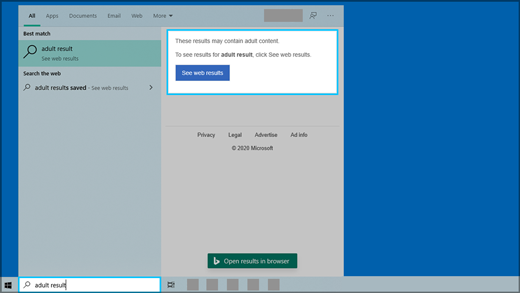
Med SafeSearch kan du dölja vuxet innehåll från dina webbförhandsgranskningar. Windows Search använder Bing-teknik för att avgöra om sökresultat innehåller känsligt innehåll innan det visas i webbförhandsgranskningar. Om Bing fastställer att resultaten anses innehålla vuxeninnehåll visas i stället knappen Visa webbresultat i förhandsgranskningsfönstret så att du kan öppna resultaten i webbläsaren i stället, som på följande skärmbild:
Ändra dina SafeSearch-inställningar
Gör något av följande:
- I Windows 10 går du till Start
 >
> >Search
  >Permissions & History.
 - Gå till Start >>Privacy & security>Search permissions i Windows 11.
- I Windows 10 går du till Start
Under SafeSearch väljer du inställning:
- Om du väljer Strikt delas din inställning med Bing i webbläsaren. Bing respekterar inställningen Strikt på enheten oavsett inställningen för Bing Säker sökning på sidan Bing.com Inställningar.
- Om du väljer Måttlig eller Av använder Bing-sökningen som standard inställningen Bing Säker sökning på sidan Bing.com Inställningar.
Mer information om SafeSearch finns i Bing-hjälpen.
Sökning i molninnehåll
Windows Search använder konton som du tidigare har lagt till för andra Microsoft-appar för att anpassa sökresultaten.
Ansluta Windows Search till dina konton
Gå till Start
Settings Settings Accounts Contact Email & accounts.go to Start WindowsLogo >>Accounts  > Email & accounts.
Under Konton som används av andra appar väljer du ett alternativ:
- Om du vill lägga till ditt personliga konto väljer du Lägg till ett Microsoft-konto.
- Om du vill lägga till ditt företagskonto väljer du Lägg till ett arbets- eller skolkonto.
Så här ser du vilka konton som är anslutna till Windows Search
- Välj sökrutan i Aktivitetsfältet i Windows 10 eller förstoringsglasikonen i Aktivitetsfältet i Windows 11 och välj sedan Alternativ (
 ) i det övre högra hörnet i fönstret som visas. Kontonamnet och kontotypen visas under Anslutna konton.
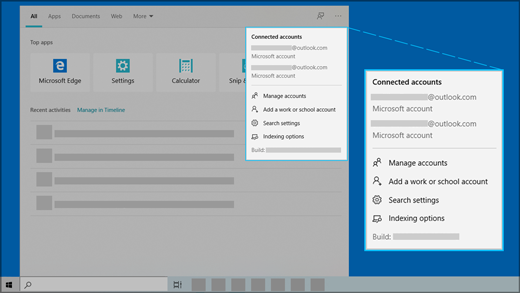
Om du aktiverar Microsoft-kontoinställningen för molninnehållssökning visar Windows Search resultat från objekt i din personliga OneDrive, Outlook och andra Microsoft-tjänster. Om du söker på webben eller får webbsökningsförslag med Windows Search anpassas resultatet med Bing. Du kan också få Microsoft Rewards-poäng när du söker med Bing i sökrutan i Windows. Mer information om Microsoft Rewards-poäng
Om du aktiverar kontoinställningen för arbete eller skola för molninnehållssökning visar Windows Search resultat från OneDrive för företag, Outlook, SharePoint med mera från Microsoft Search.
Sökhistorik på denna enhet
Windows Search sparar sökhistoriken lokalt på din enhet för att hjälpa dig att hitta saker snabbare. Du kan till exempel upptäcka att en app rankas högre i resultatet om du har sökt efter den tidigare.
Så här rensar du sökhistoriken som sparats på enheten
Gör något av följande:
- I Windows 10 går du till Start >>Search >Permissions & History.
- Gå till Start >>Privacy & security>Search permissions i Windows 11.
- I Windows 10 går du till Start
Under Historik väljer du knappen Rensa enhetens sökhistorik .
Sökhistorik i molnet
Windows Search kan spara och använda din webbsökningshistorik med ditt Microsoft-konto så att du kan få fler relevanta sökresultat och förslag för webben.
Använda din webbsökningshistorik med ditt Microsoft-konto
Kontrollera att du är inloggad i Windows med ditt Microsoft-konto.
Gör något av följande:
- I Windows 10 går du till Start >>Search >Permissions & History.
- Gå till Start >>Privacy & security>Search permissions i Windows 11.
- I Windows 10 går du till Start
Under Innehållssökning i molnet kontrollerar du att Microsoft-konto är På.
Om du vill visa och ta bort sökhistoriken som är kopplad till Microsoft-kontot går du till Microsofts sekretesspanel.
Om du vill ta med eller utesluta din sökhistorik från sökförslag för ditt Microsoft-konto går du till sidan Bing-sökning Historik och loggar in med ditt Microsoft-konto.
Lär dig mer om hur Microsoft lagrar och underhåller din sökhistorik.
Observera att Windows Search sparar din Microsoft Search-historik på ditt arbets- eller skolkonto. Om du vill visa historiken som är kopplad till ditt arbets- eller skolkonto går du till sidan Bing-sökning Historik och loggar in med ditt arbets- eller skolkonto.
Söka i Windows
Indexeringen av innehåll på datorn gör att du får snabbare resultat när du söker efter filer eller andra saker. Windows använder indexering som standard. Alla data som samlas in från semantisk indexering lagras lokalt på datorn (eller lokalt på din molndatorlagring när du kör på AI-aktiverade Windows 365-enheter). Inget av det lagras av Microsoft eller används för att träna AI-modeller.
Du hittar de inställningar som gör att Windows kan söka i dina filer och annat innehåll på sidan Söka i Windows i Windows-inställningar. Om du vill välja om du vill söka i innehållet i mapparna Dokument, Bilder och Musik, eller om du vill söka på hela datorn, gör du något av följande:
- Gå till Start >>Search >Windows i Windows 10.
- Gå till Start >>Privacy & security>Searching Windows i Windows 11.
Om du söker på hela datorn kan batteritiden och cpu-förbrukningen påverkas. Du kan också anpassa sökplatserna så att vissa mappar inkluderas eller exkluderas. Mer information om sökindexering finns i Sökindexering i Vanliga frågor och svar om Windows.
Förbättrad Windows Search
För att förbättra sökresultaten utför Copilot+ datorer semantisk indexering tillsammans med traditionell indexering. Filformat som stöds är .txt, .pdf, .docx, .doc, .rtf, .pptx, .ppt, .xls, .xlsx för dokument och .jpg/.jpeg, .png, .gif, .bmp, .ico för bilder. Semantisk indexering gör dina sökningar mer kraftfulla eftersom objekt som är nära och relaterade till dina söktermer också skulle ingå i sökresultaten. Om du till exempel sökte efter pasta kan du också få resultat för lasagne, inklusive bilder som innehåller pasta eller lasagne.
Alla data som samlas in från semantisk indexering lagras lokalt på datorn (eller lokalt på din molndatorlagring när du kör på AI-aktiverade Windows 365-enheter). Inget av det lagras av Microsoft eller används för att träna AI-modeller. Semantisk indexering är aktiverat som standard på Copilot+ PCs. Om du vill inaktivera indexering och sökning efter specifika platser eller filtyper kan du göra det genom att välja lämpliga alternativ under >& Säkerhetssökning>i Windows>Avancerade indexeringsalternativ.
Obs!
För förbättrade Windows Search på Copilot+ PCs rekommenderar vi att du ansluter din Copilot+ PC-dator för att den första sökindexeringen ska slutföras. Du kan kontrollera din sökindexeringsstatus under Inställningar>Sekretess & säkerhet>Söka i Windows.
Microsofts engagemang för ansvarsfull AI
Microsoft har arbetat för att främja AI på ett ansvarsfullt sätt sedan 2017, när vi först definierade våra AI-principer och senare operationaliserade vår metod genom vår Ansvarsfull AI-standard. Sekretess och säkerhet är grundläggande principer när vi utvecklar och distribuerar AI-system. Vi arbetar för att hjälpa våra kunder att använda våra AI-produkter på ett ansvarsfullt sätt, dela våra utbildningar och skapa förtroendebaserade partnerskap. Mer information om våra ansvarsfulla AI-insatser, principerna som vägleder oss och de verktyg och funktioner vi har skapat för att försäkra oss om att vi utvecklar AI-teknik på ett ansvarsfullt sätt finns i Ansvarsfull AI.