
När du loggar in med Windows Hello lagras dina biometriska data på ett säkert sätt (mer teknisk information finns här ).
Illvilliga användare och angripare försöker ständigt komma på nya sätt att komma åt din enhet och komma åt känslig information. För att stoppa dem behöver du en säker inloggningsprocess som börjar vid den biometriska sensorn och slutar där din profil lagras.
Vad gör Förbättrad inloggningssäkerhet för dig?
Förbättrad inloggningssäkerhet lägger till ett säkerhetslager för biometriska data med hjälp av specialiserade maskin- och programvarukomponenter, till exempel Virtualization Based Security (VBS) och Trusted Platform Module 2.0. Här kan du läsa mer om ESS.
Konsekvenser när förbättrad inloggningssäkerhet är aktiverat
Eftersom ekosystemet för förbättrad inloggningssäkerhet är strikt kontrollerat kan införandet av nya objekt som icke-säkra kringutrustningskameror och fingeravtrycksläsare öppna dörren för potentiella illvilliga användare att komma åt din biometri.
Konfigurera förbättrad inloggningssäkerhet
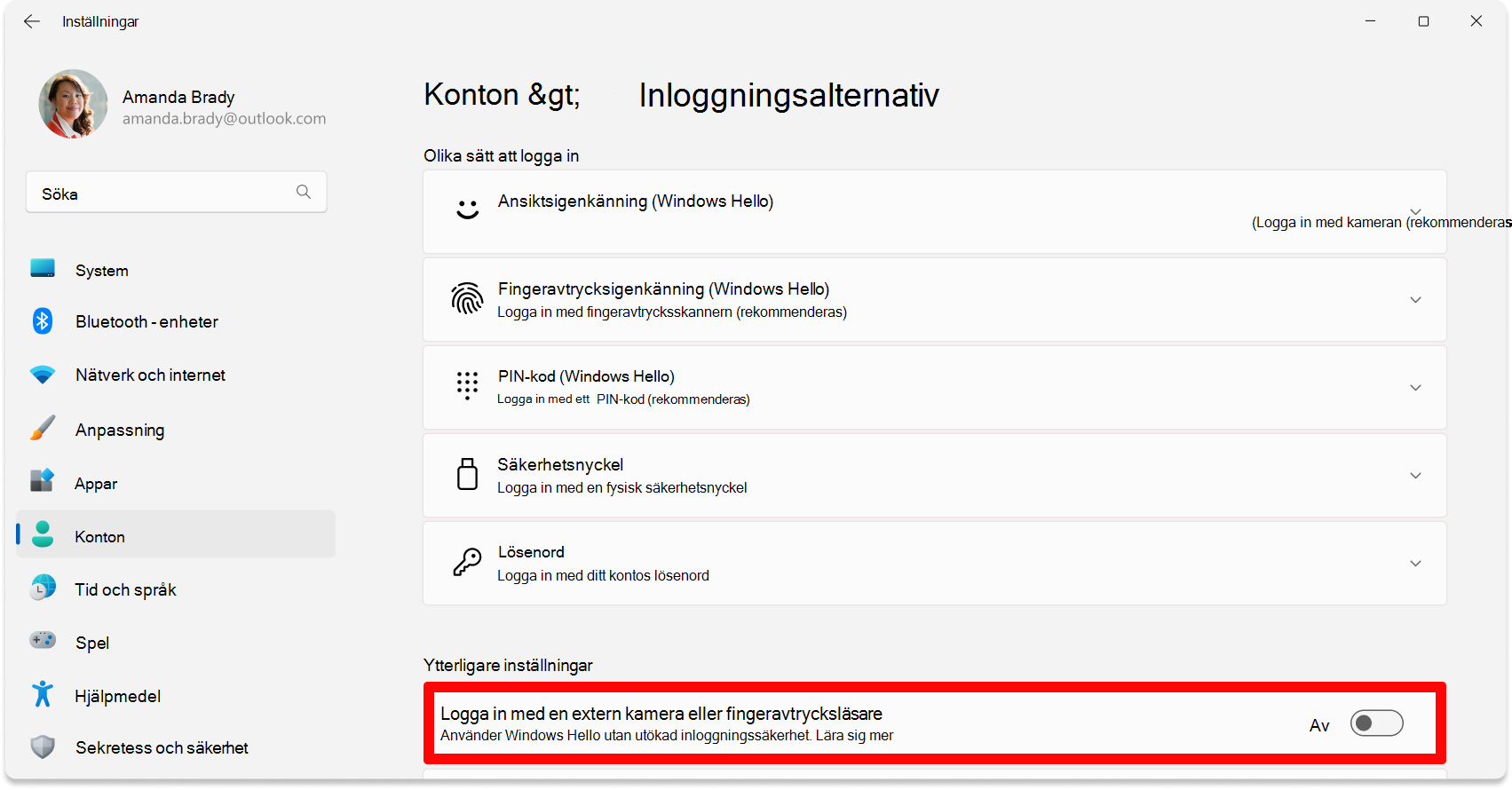
Du kan använda appen Inställningar för att konfigurera förbättrad inloggningssäkerhet.
- I appen
 Inställningar på din Windows-enhet
väljer du Konton>Inloggningsalternativ eller använder följande genväg:
- > [!div class="nextstepaction"] >Inloggningsalternativ
På enheter som kör Windows 11, version 24H2 eller senare: Under Ytterligare inställningar > Förbättrad inloggningssäkerhet finns det en växlingsknapp som gör att du kan aktivera eller inaktivera ESS om du har relevanta sensorer tillgängliga.
- När växlingsknappen är Av inaktiveras ESS och du kan logga in med Windows Hello-kompatibel kringutrustning som inte är ESS-kompatibel.
- När växlingsknappen är På är ESS aktiverat och du kan inte använda Windows Hello-kompatibel kringutrustning som inte är ESS för att logga in. Kom ihåg att du fortfarande kan använda extern kringutrustning i appar som Teams när ESS är aktiverat.
- Om du inte har någon växlingsknapp men ser Förbättrad inloggningssäkerhet som konfigurerad avgör den första sensorn du registrerar ditt ESS-tillstånd. Om du till exempel först registrerar en ESS-sensor har du ESS aktiverat. Om du registrerar en icke-ESS-sensor först har du ESS av.
På enheter som kör Windows 11 version 23H2: Under Ytterligare inställningar>Logga in med en extern kamera eller fingeravtrycksläsare, det finns en växlingsknapp som gör att du kan aktivera eller inaktivera ESS:
- När växlingsknappen är Av är ESS aktiverat och du kanske inte kan använda extern kringutrustning för att logga in. Kom ihåg att du fortfarande kan använda extern kringutrustning i appar som Teams
- När växlingsknappen är På är ESS inaktiverad och du kan använda Windows Hello-kompatibel kringutrustning för att logga in
Se även
Använda fingeravtrycksläsare och kameror från tredje part med Windows Hello