
Om du skriver ett dokument med flera kapitel som innehåller bilder, kanske du vill lägga in numret på det kapitel som bilden finns i före dina bildbeskrivningar. Den tredje bilden i kapitel fem kan till exempel kallas "Bild 5-3". Det är lätt att lägga in kapitelnummer före bildbeskrivningar och få dem att uppdateras automatiskt om du flyttar en bild till ett annat kapitel under arbetets gång.
Steg 1: Använd numrering för kapitelrubrikerna i dokumentet
Obs
Om du vill ta med kapitelnummer i beskrivningar måste du använda ett unikt rubrikformat för kapitelrubriker. Om du t.ex. använder formatet Rubrik 1 för kapitelrubrikerna får du inte använda det för annan slags text i dokumentet.
Markera den första kapitelrubriken i dokumentet.
Klicka på pilen bredvid Flernivålista i gruppen Stycke på fliken Start.
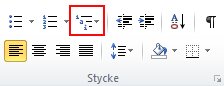
Klicka på en listdefinition med kapitelnumrering (d.v.s. en som innehåller texten Rubrik 1 eller Kapitel 1).
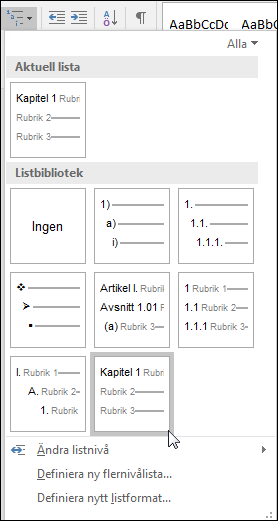
Kapitelnumreringen för listdefinitioner kommer automatiskt att tillämpas på alla rubriker som använder det formatet (dvs. Rubrik 1 i detta exempel).
Steg 2: Lägg till kapitelnummer till beskrivningar
Markera det objekt (tabell, ekvation, figur eller annat objekt) som du vill lägga till en beskrivning för.
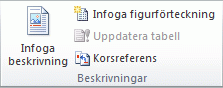
Klicka på Infoga beskrivning i gruppen Beskrivningar på fliken Referenser.
Klicka på den etikett som bäst beskriver objektet, t.ex. en figur eller en ekvation, i listan Etikett. Om listan inte innehåller den etikett du vill använda klickar du på Ny etikett, skriver den nya etiketten i rutan Etikett och klickar sedan på OK.
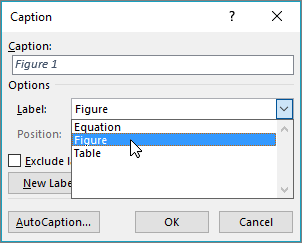
Skriv den text, inklusive skiljetecken, som du vill ska visas efter etiketten.
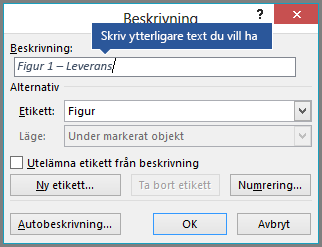
I dialogrutan Bildtext klickar du på Numrering.
Markera kryssrutan Inkludera kapitelnummer.
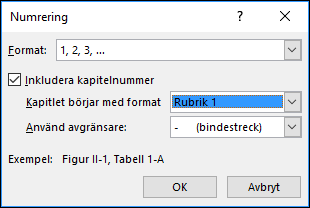
Klicka på det rubrikformat som används för kapitelrubriker i listan Kapitlet börjar med format.
Välj ett skiljetecken för att separera kapitelnumret från beskrivningsnumret i listan Använd avgränsare. I detta exempel har ett bindestreck valts så att beskrivningen för den första bilden i Kapitel 2 visas som ”Bild 2-1”.
Klicka på OK.
Tips
Om din numrering inte verkar vara rätt, särskilt när du har lagt till eller flyttat bilder, kan du prova att uppdatera beskrivningarna genom att trycka på CTRL + A (för att markera hela dokumentet) och sedan trycka på F9 för att uppdatera alla beskrivningar.
Se även
Har du en fråga om användning av beskrivningar i Word som vi inte har besvarat här?
Ställ en fråga i Word Answers-forumet.
Hjälp oss att förbättra Word
Har du förslag på hur vi kan förbättra Word? I så fall kan du meddela oss genom att ge oss feedback. Mer information finns i Hur gör jag för att ge feedback om Microsoft 365?