

Du kan använda fotnoter och slutkommentarer i dokument för att förklara, kommentera och lägga till referenser till sådant som du har nämnt i dokumentet. Vanligtvis visas fotnoter längst ned på sidan och slutkommentarerna i slutet av dokumentet eller avsnittet
Obs
Det här innehållet gäller skrivbordsversionen av Word för Mac. Vissa tabellfunktioner kanske inte är tillgängliga i Word för webben eller mobilappar.
Lägga till en fotnot
Klicka på den plats där du vill lägga till en fotnot.
Välj Referenser>Infoga fotnot.
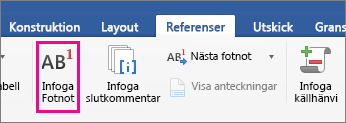
Word infogar ett referenstecken i texten och lägger till fotnotstecknet längst ned på sidan.Skriv fotnotstexten.
Tips
Dubbelklicka på fotnotstecknet när du vill gå tillbaka till dokumentet.
Lägga till en slutkommentar
Klicka på den plats där du vill lägga till en slutkommentar.
Välj Referenser>Infoga slutkommentar.
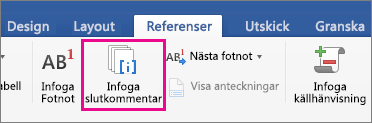
Ett referenstecken infogas i texten och slutkommentarstecknet infogas sist i dokumentet.Skriv texten för slutkommentaren.
Tips
Dubbelklicka på slutkommentarstecknet när du vill gå tillbaka till dokumentet.
Anpassa fotnoter och slutkommentarer
När du har lagt till fotnoterna och slutkommentarerna kan du ange hur de ska visas. Du kan till exempel ändra numreringsformatet samt var i dokumentet noterna och kommentarerna visas.
Gå till fliken Referenser .
I gruppen Fotnoter väljer du dialogruteikonen (den lilla pilen i det nedre högra hörnet).
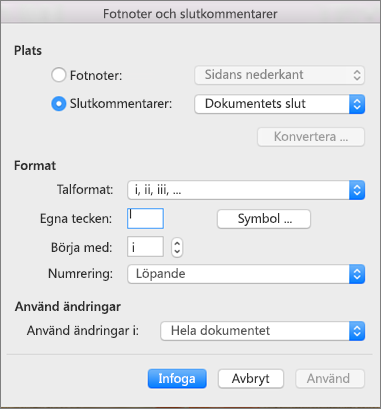
I rutan Fotnoter och slutkommentarer väljer du de alternativ du vill använda.
Välj var du vill tillämpa ändringarna – hela dokumentet eller avsnittet du befinner dig i – och klicka sedan på Infoga.
Tips
Om du vill börja om numreringen för fotnoterna eller slutkommentarerna i början av varje avsnitt klickar du på Fotnoter eller Slutkommentarer i rutan Fotnoter och slutkommentarer. Klicka sedan på Börja om vid nytt avsnitt i Numrering.