

Termen "justering" anger i allmänhet utseendet och orienteringen för kanterna på ett stycke – vänsterjusterad text, högerjusterad text, centrerad text och "justerad" text (jämnt justerad från vänster till höger marginal). Vid vänsterjusterad – den vanligaste justeringen – justeras styckets vänstra kant mot vänstermarginalen.
Dessutom bestämmer "lodrät justering" textens upp-/nedposition inom ett definierat utrymme i dokumentet, t.ex. placeringen av en rubrik på en sida med avsnittsbrytningar.
Justera text åt vänster eller höger
- Markera den text du vill justera.
- Gå till fliken Start i gruppen Stycke och välj Vänsterjustera
 eller Högerjustera
 .
.
Centrera text vågrätt mellan sidmarginalerna
- Markera den text du vill centrera.
- Gå till fliken Start i gruppen Stycke och välj Centrera
 .
.
Centrera text lodrätt mellan övre och nedre marginalen
- Markera den text du vill centrera.
- På fliken Layout eller Sidlayout markerar
 i gruppen Utskriftsformat och väljer sedan fliken Layout .
 - I rutan Lodrät justering väljer du Centrera.
- Klicka på Markerad text i rutan Använd på och välj sedan OK.
Justera text
När du "justerar" text i ett Word-dokument ger du texten raka kanter på båda sidor av stycket. Med justering så utökas textraderna från vänstermarginalen till högermarginalen. När du justerar text så kan den sista raden i stycket bli betydligt kortare än de andra raderna.
- Markera den text du vill justera.
- Välj Justera i gruppen Stycke på fliken Start
 .
.
Tips
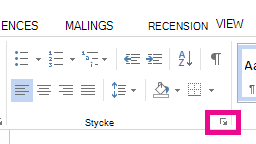
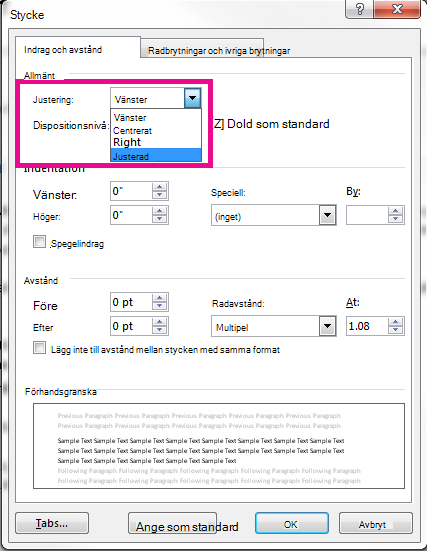
I gruppen Stycke väljer du dialogruteikonen
och väljer listrutan Justering för att ange din justerade text.
Du kan också justera text med kortkommandot Ctrl + J.
Skapa ett centrerat försättsblad
- Välj Försättsblad i gruppen Sidor på fliken Infoga.

- Välj önskat försättsblad.
Ett försättsblad läggs alltid till början av det öppna dokumentet.