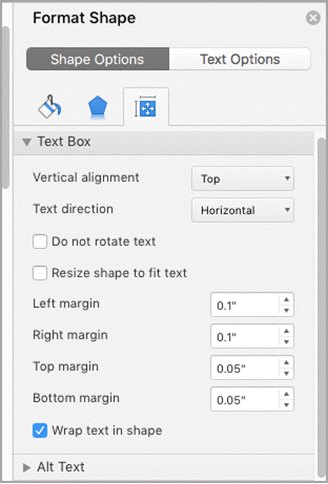
I en textruta i Word kan du justera texten vågrätt eller lodrätt och du kan justera marginalerna så att de blir smalare eller bredare. Vågrät justering avgör hur vänster och höger kant av ett stycke passar mellan marginalerna, medan lodrät justering avgör placeringen av texten mellan textrutans över- och nederkant.
Obs
Det här innehållet gäller för Word för Mac.
Justera text vågrätt
- I textrutan markerar du texten du vill ändra den horisontella justeringen för.
- Välj önskat justeringsalternativ
 på fliken Start.
Justera text lodrätt
Du kan justera all text i en textruta med textrutans ovansida, mittendel eller nedre del.
Markera textrutans yttre kant genom att klicka på kantlinjen.
Klicka på Formatfönster på fliken Figurformat.
Obs
Fliken Figurformat visas bara när en textruta eller figur är markerad.
Välj fliken Figuralternativ om den inte redan är markerad.
Välj textruteikonen
 och välj sedan Textruta.
Välj Överkant, Mitten eller Nederkant i listrutan Lodrät justering .

Justera marginalerna för textrutor
- Markera textrutans yttre kant genom att klicka på kantlinjen.
- Klicka på Formatfönster på fliken Figurformat.
- Klicka på fliken Figuralternativ om den inte redan är markerad.
- Klicka på textruteikonen och klicka sedan på Textruta.
- Du kan justera vänster, höger, övre och nedre marginal.