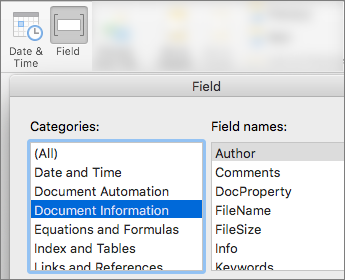
Obs
Det här innehållet gäller skrivbordsversionerna av Word för Windows och Mac (inklusive Word med en Microsoft 365-prenumeration). Vissa funktioner kanske inte är tillgängliga i Word för webben eller mobilappar.
Konfigurera och skriva ut ett häfthäftat häfte
- Gå till Layout>, Utskriftsformat>, Marginaler>,Anpassade marginaler.
- Under Sidor på fliken Marginaler väljer du Bokvikning och sedan OK i listrutan Flera sidor.
I Word visas att varje halva av en liggande sida blir en sida i häftet. - Gå till Arkivutskrift> och välj Skriv ut på båda sidor.
- I samma listruta väljer du Bläddra sidorna längs kortsidan.
- Välj Skriv ut.
- Vik alla utskrivna sidor på mitten och använd en häftapparat med lång räckvidd för att häfta längs vikningen.
Centrera sidnumret
- Dubbelklicka på sidnumret för att redigera sidfoten på en sida med udda sidnummer och tryck sedan på Ctrl+E.
- Upprepa för en sida med jämnt sidnummer: Dubbelklicka på sidnumret för att redigera sidfoten och tryck sedan på Ctrl+E.
Lägga till text, t.ex. "p." eller "page" i sidnumret
- Om du har en sida med udda sidnummer dubbelklickar du på sidnumret för att redigera sidfoten och skriver sedan den text du vill ha, till exempel s ellerSida.
- Upprepa processen på en sida med jämnt sidnummer: Dubbelklicka på sidnumret för att redigera sidfoten och skriv sedan den text du vill ha.
Lägga till innehåll, som författarens namn eller aktuellt datum, i sidfoten
Utför de här stegen på en udda sida och upprepa sedan på en jämn sida.
Välj Sidfot>tom (tre kolumner) i gruppen Sidhuvud & sidfot i gruppen Sidhuvud sidfot.
Ersätt platshållarna med innehållet. Om du vill infoga innehåll som kommer från dokumentet (t.ex. författare och filnamn) väljer du Sidhuvud & Sidfot>Infoga>dokumentinformation.
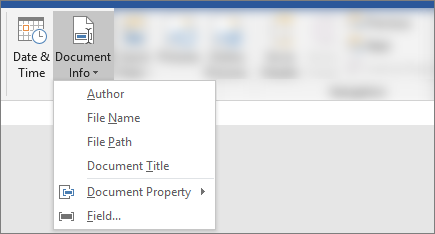
Om du vill lägga till dagens datum väljer du Datum & Tid i samma grupp (Infoga sidhuvud & sidfot>).Tips
Om du vill att det utskrivna dokumentet alltid ska visa det datum då det skrevs ut väljer du Uppdatera automatiskt.
Använd en av platshållarna för sidnumret. Välj fliken >Sidhuvud & SidfotSidhuvud & Sidfot>Sidnummer>Aktuell position och välj sedan Oformaterat nummer.

Om du inte använder alla platshållare kan du ta bort de du inte använder.