
Microsoft Editor körs i Word för webben för att analysera dokumentet och ge förslag på stavning, grammatik och stilistiska problem. När du är inloggad med ditt Microsoft 365-konto ger Editor förslag på finjusteringar, till exempel att göra meningar mer koncisa, välja enklare ord eller skriva i en mer formell stil.
Mer information finns i Få ut mer från Editor med Microsoft 365.
Panelen Redigerare
Om du vill komma åt panelen Redigeringsalternativ väljer du Editor-ikonen på fliken Start i menyfliksområdet.
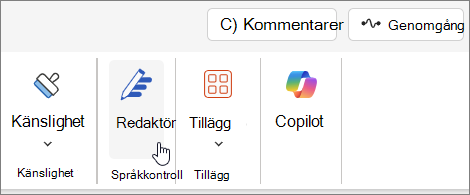
I Editor-panelen som visas kan du ange vad du vill att Editor ska övervaka. Välj en korrigerings- eller förfiningstyp (t.ex. grammatik Clarity) och använd pilarna på förslagskortet för att gå igenom alternativen.
Infogade förslag
Editor markerar problem när de upptäcks. Den öppna panelen Redigerare visar också dessa förekomster.
Du kan klicka på de markerade orden om du vill se förslag på hur problemet kan lösas. Klicka på något av dessa för att implementera det eller välj Ignorera om du vill behålla texten som den är skriven. Du kan också klicka på glödlampsikonen om du vill ha mer information om problemet. Välj ikonen med tre punkter för att se andra tillgängliga åtgärder.
Övriga anmärkningar:
- Om du ändrar dig angående ett problem som du ignorerat kan du stänga och öppna dokumentet igen och gå tillbaka till Editor. Problemet hittas igen.
- Du kan lägga till ordet i en egen ordlista i alla Office-program. Det gör ordet tillgängligt för stavningskontroll i alla Office-program.
Editor körs, även när panelen är stängd
Editor körs alltid i bakgrunden. Så även när panelen är stängd kan du fortfarande se röda och blå understrykningar som rör stavning, grammatik och stilproblem.
- Vänsterklicka på den understrukna texten för att se ersättningsförslag som du kan välja att implementera.
- Öppna menyn med tre punkter för andra alternativ (t.ex. Ignorera, Lägg till i ordlista, Visa sammanhang, Visa synonymer).
Obs
I Word för webben kan du anpassa dina inställningar för Editor. Gå till Granska > redigerarens > redigeringsinställningar. Dessa inställningar gäller endast när panelen Redigerare är stängd.
Kontrollera på mer än ett språk
Ditt dokument kanske är skrivet på mer än ett språk, eller så kanske du vill växla till ett annat språk som Editor ska kontrollera.
Om du vill kontrollera text på ett annat språk markerar du texten, går tillGranskningsredigeraren>>Ange språk för språkkontroll, väljer språk och väljer sedan OK.
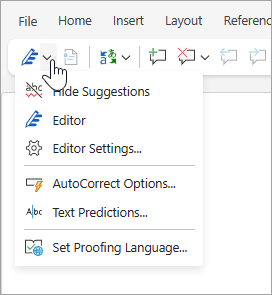
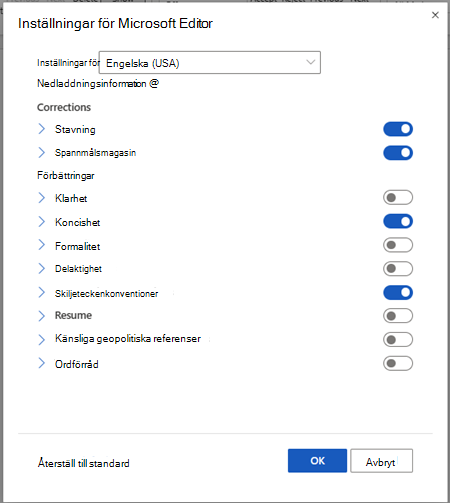
Editor kontrollerar inte samma problem på alla språk. När Editor kontrollerar mer än ett språk visar den vilka finjusteringar som är tillgängliga för olika språk.
Den här bilden visar Editor-inställningar tillämpade specifikt för engelska (USA).
Även om Editor kontrollerar grammatik och finjusteringar på fler än 20 språk (och kontrollerar stavningen på 89 språk) är panelen Editor nu bara tillgänglig på engelska, franska, tyska och spanska. Om du vill ha mer information om de problem som Editor kontrollerar på olika språk kan du läsa Tillgänglighet av stavning, grammatik och finjustering i Editor efter språk.
Editor i webbläsaren
Om du kör Editor som ett tillägg i webbläsaren när du använder Word på webben kommer förslagen för ditt dokument från Editor i Word, inte från webbläsartillägget.
Mer information om Editor-webbläsartillägget finns i Kontrollera grammatik och stavning med Microsoft Editor-webbläsartillägget.
Se även
Lär dig mer via redigeraren i självstudiekursen för Word.