

I Word kan du välja att klistra in text med hjälp av käll-, mål- eller bara ren textformatering. Om du alltid vill ha ett av alternativen anger du det som standard för inklistrade text.
Ange standardalternativ för inklistring
Som standard bevarar Word den ursprungliga formateringen när du klistrar in innehåll i ett dokument med Ctrl+V, knappen Klistra in eller högerklickar på + Klistra in. Följ de här stegen om du vill ändra standardinställningen.
Gå till Filalternativ>>Avancerat.
Under Klipp ut, kopiera och klistra in väljer du nedåtpilen för inställningen som ska ändras.
- Klistra in i samma dokument När du klistrar in innehåll i samma dokument som du kopierade innehållet från.
- Klistra in mellan dokument När du klistrar in innehåll som kopierats från ett annat Word dokument.
- Klistra in mellan dokument när formatmallsdefinitioner är i konflikt När du klistrar in innehåll som kopierats från ett annat Word dokument och det format som har tilldelats den kopierade texten definieras annorlunda i dokumentet där texten klistras in.
-
Klistra in från andra program När du klistrar in innehåll som kopierats från ett annat program, till exempel en webbläsare.

Varje inställning har alternativ som du kan ange:
Behåll källformatering
Slå samman formatering
Behåll endast text
Mer information om de här alternativen finns i Få det utseende du vill ha.Välj OK.
Ändra alternativ när du klistrar in innehåll
När du kopierar innehåll från en formaterad källa, till exempel en webbsida eller ett annat Word dokument, kan du välja alternativ när du klistrar in det i dokumentet.
- Markera eller tryck där du vill klistra in innehållet.
- Tryck på CTRL+V och välj sedan
 eller tryck på CTRL.
 - Använd vänster och höger piltangent eller hovra över inklistringsalternativen för mer information.
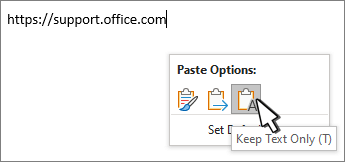
- Välj det inklistringsalternativ du vill använda.
Aktivera knappen Inklistringsalternativ
kan du välja formateringsalternativ och är aktiverad som standard. Om du inte ser knappen kan den vara inaktiverad. Gör så här om du vill aktivera den:
- Gå till Filalternativ>>Avancerat.
- I avsnittet Klipp ut, kopiera och klistra in väljer du Visa knappen Inklistringsalternativ när innehåll klistras in.
- Välj OK.
Om inställningen är aktiverad men du inte ser knappen när du klistrar in kontrollerar du att du klistrar in formaterat innehåll, inte ren text (t.ex. från Anteckningar.)
Få det utseende du vill ha
När du kopierar text från ett Word dokument, en webbsida eller ett annat program och klistrar in det i ett Word dokument kan du välja hur texten ska formateras. Du kan behålla den ursprungliga formateringen, sammanfoga med målformateringen eller klistra in oformaterad text.
- Behåll källformatering (K) Med det här alternativet bevaras den kopierade textens formatering. Alla formatmallsdefinitioner som är kopplade till den kopierade texten kopieras till måldokumentet.
- Slå samman formatering (M) Det här alternativet tar bort den mesta formateringen som tillämpats direkt på den kopierade texten, men behåller betonande formatering, till exempel fetstil och kursiv stil, när den bara används i en del av markeringen. Texten antar formatmallen för stycket där den klistras in. Texten antar även eventuell direktformatering eller teckenegenskaper för text som finns precis innan markören där texten klistras in.
- Picture (U)Det här alternativet är bara tillgängligt i Microsoft 365-prenumerationen. Omvandlar text till en bild och klistrar in den. Texten kan inte ändras, men du kan behandla den som vilken annan bild som helst och använda effekter, kantlinjer eller rotation. Välj alternativ på fliken Bildformat när du är markerad.
- Behåll endast text (T) Det här alternativet tar bort all formatering och alla element som inte är text, till exempel bilder eller tabeller. Texten får de formategenskaper som gäller i stycket där den klistras in och tilldelas eventuell direkt formatering eller teckenformat för texten omedelbart framför markörpositionen där texten klistras in. Grafiska element tas bort och tabeller konverteras till ett antal stycken.
Klistra in objekt från en punktlista eller numrerad lista
När du klistrar in objekt från en punktlista eller numrerad lista i en annan lista kan du behålla deras ursprungliga formatering eller sekvens, eller smälta in med numreringen eller punkterna i mållistan.
Klistra in numrerade objekt så att sekvensen fortsätter Välj Fortsätt lista (C) om du vill att infogade objekt ska vara i ordning i listan.
Behåll den ursprungliga sekvensen på numrerade objekt Välj Ny lista (N) om du vill att infogade objekt ska behålla den ursprungliga listsekvensen.
Klistra in punktlistor i en numrerad lista Om du vill behålla punkterna väljer du Behåll källformatering (K). Om du vill konvertera punkter till siffror väljer du Slå samman formatering (M).
Klistra in numrerade objekt i en punktlista Om du vill behålla de ursprungliga talen väljer du Sammanfoga inte lista (D). Om du vill konvertera numren till punkter väljer du Sammanfoga lista (M).
Klistra in endast textlistor Som standard bevaras punkter och nummer när du klistrar in endast text. Så här inaktiverar du det här beteendet:
- Gå till Filalternativ>>Avancerat.
- Avmarkera Behåll punkter och nummer när du klistrar in text med alternativet Behåll endast text.
- Välj OK.
Anpassa urklipp och inklistring
Smart urklipp och inklistring gör att formatet för inklistrade innehåll justeras automatiskt av appen så att det matchar måldokumentets format.
- Gå till Filalternativ>>Avancerat.
- I avsnittet Klipp ut, kopiera och klistra in bredvid Använd smart urklipp och inklistring väljer du knappen Inställningar . Du har följande alternativ:
- Använd standardalternativ för Klicka på ett objekt i listan för att förvälja en konfiguration av alternativen i dialogrutan. Om du vill välja egna alternativ klickar du på Egen i den här listan.
- Justera menings- och ordavstånd automatiskt Välj det här alternativet om du vill att extra blanksteg ska tas bort när du tar bort text och att nödvändiga blanksteg ska läggas till när du klistrar in text från Urklipp.
- Justera styckeavstånd vid inklistring Välj det här alternativet om du vill förhindra oregelbundna styckeavstånd och att tomma stycken skapas.
- Justera tabellformatering och justering vid inklistring Välj det här alternativet om du vill styra formatering och justering av tabeller. När alternativet är aktiverat klistras enstaka celler in som text, delar av tabeller klistras in som rader i en befintlig tabell (i stället för som en kapslad tabell), och tabeller som läggs till i en befintlig tabell anpassas efter den befintliga tabellen.
- Smart formatmallsbeteende Att välja det här alternativet har ingen effekt. Använd alternativen för Inklistring i avsnittet Klipp ut, kopiera och klistra in under Avancerat om du vill anpassa formatmallsegenskaper för inklistring av innehåll.
- Slå samman formatering vid inklistring från Microsoft PowerPoint Välj det här alternativet om du vill styra resultatet när du klistrar in innehåll från en PowerPoint-presentation. När alternativet är aktiverat tillämpas den omgivande textens eller tabellens formatering på den inklistrade texten. Det senast använda formatet för punktlistor eller nummerlistor tillämpas på en inklistrad lista och den ursprungliga utformningen för exempelvis tabeller, hyperlänkar, bilder, OLE-objekt och figurer i PowerPoint bevaras.
- Justera formatering vid inklistring från Microsoft Excel Välj det här alternativet om du vill kontrollera resultatet när du klistrar in data från Excel. När alternativet är aktiverat placeras den inklistrade informationen i en tabell och diagram klistras in som bilder, inte som OLE-objekt.
- Sammanfoga inklistrade listor med omgivande listor Välj det här alternativet om du vill formatera listobjekt så att de överensstämmer med den omgivande listan när du klistrar in objekten i en lista.