

Om du vill konvertera text till en tabell eller en tabell till text börjar du med att klicka på  Visa/dölj stycketecken på fliken Start . På så sätt kan du se hur texten är avgränsad i dokumentet.

Omvandla text till en tabell
Infoga avgränsningstecken – till exempel kommatecken eller tabbar – för att ange var du vill dela upp texten i tabellkolumner.
Obs
Om du har kommatecken i texten kan du använda tabbar som avgränsningstecken.
Använd stycketecken för att markera var du vill påbörja en ny tabellrad.
I det här exemplet bildar tabbarna och stycketecknen en tabell med 3 kolumner och 2 rader:
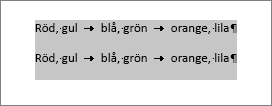
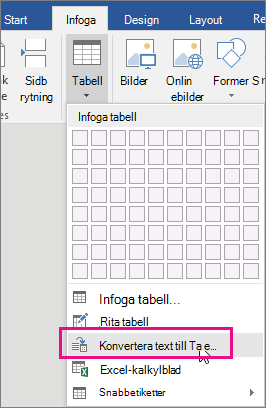
Markera den text som du vill konvertera och klicka sedan på Infoga>tabell>Konvertera text till tabell.
Välj de alternativ du vill använda i rutan Omvandla text till tabell.
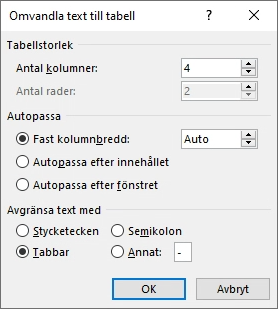
Under Tabellstorlek bör du kontrollera att talen matchar antalet kolumner och rader som du vill använda.
Under Autopassa väljer du hur tabellen ska se ut. Word väljer automatiskt en bredd för tabellkolumnerna. Om du vill ha en annan kolumnbredd väljer du ett av följande alternativ:Om du vill Välj det här alternativet Ange en bredd för alla kolumner I rutan Fast kolumnbredd skriver eller markerar du ett värde. Ändra storlek på kolumner för att anpassa bredden på texten i varje kolumn Autopassa efter innehållet Tabellens storlek ändras automatiskt om bredden på det tillgängliga utrymmet ändras (till exempel webblayout eller liggande orientering). Autopassa efter fönstret Välj det avgränsningstecken du använde i texten under Avgränsa text med.
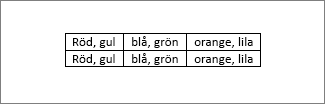
Klicka på OK. Texten som konverterats till en tabell ser nu ut så här:
Omvandla en tabell till text
- Markera de rader eller den tabell som ska konverteras till text.
- Klicka på Konvertera till text i avsnittet Data på fliken Layout.
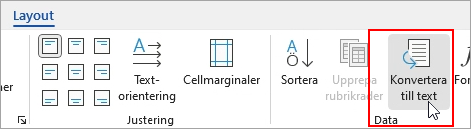
- I rutan Konvertera till text under Avgränsa text med klickar du på det avgränsningstecken som ska användas i stället för kolumngränserna. Rader avgränsas med stycketecken.
- Klicka på OK.