I Word kan du skapa ett formulär som andra kan fylla i och spara eller skriva ut. Det gör du genom att börja med originalinnehåll i ett dokument, eventuellt via en formulärmall. Sedan kan du lägga till innehållskontroller för element som kryssrutor, textrutor, datumväljare och listrutor. Om du vill kan innehållskontrollerna länkas till databasinformationen.
Här följer de rekommenderade åtgärdsstegen i följd.
Visa fliken Utvecklare
I Word ska du se till att fliken Utvecklare visas i menyfliksområdet.
(Se hur du gör här: Visa fliken Utvecklare.)
Öppna en mall eller ett tomt dokument som du vill använda som bas för formuläret
Du kan börja med en mall eller bara börja från början med ett tomt dokument.
Utgå från en formulärmall
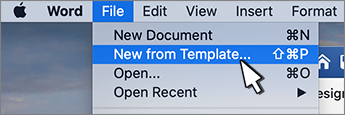
- Gå till Arkiv>nytt.
- I fältet Sök efter onlinemallar skriver du Formulär eller den typ av formulär du vill använda. Tryck sedan på Retur.
- Högerklicka på ett objekt i de visade resultaten och välj sedan Skapa.
Utgå från ett tomt dokument
- Gå till Arkiv>nytt.
- Välj Tomt dokument.
Lägga till innehåll i formuläret
Gå till avsnittet Kontroller på fliken Utvecklare där du kan välja kontroller som du vill lägga till i dokumentet eller formuläret. Hovra över en ikon däri för att se vilken kontrolltyp den representerar. De olika kontrolltyperna beskrivs nedan. Du kan ange egenskaper för en kontroll när den har infogats.
Om du vill ta bort en innehållskontroll högerklickar du på den och väljer Ta bort innehållskontroll på popup-menyn.
Obs
Du kan skriva ut ett formulär som skapats via innehållskontroller. Rutorna runt innehållskontrollerna skrivs dock inte ut.
Infoga en textkontroll
Med RTF-innehållskontroll kan användarna formatera text (t.ex. fetstil och kursiv stil) och skriva flera stycken. Använd innehållskontroll för oformaterad text för att begränsa de här funktionerna.
- Klicka på eller tryck där du vill infoga kontrollen.
- Välj
 för rtf-kontroll för utvecklare> eller
  .
.
Mer information om hur du anger specifika egenskaper för dessa kontroller finns i Ange eller ändra egenskaper för innehållskontroller.
Infoga en bildkontroll
En bildkontroll används oftast för mallar, men du kan också lägga till en bildkontroll i ett formulär.
- Klicka på eller tryck där du vill infoga kontrollen.
- Välj knappenBildinnehållskontroll för utvecklare>
 .
.
Mer information om hur du anger specifika egenskaper för dessa kontroller finns i Ange eller ändra egenskaper för innehållskontroller.
Infoga en kontroll för byggblock
Använd en kontroll för byggblock när du vill att användarna ska välja ett visst textblock. Det här är användbart när du behöver lägga till olika exempeltexter beroende på dokumentets specifika syfte. Du kan skapa RTF-innehållskontroller för varje version av exempeltexten och sedan använda en byggblockskontroll som behållare för RTF-innehållskontrollerna.
Gå till fliken Utvecklare .

Klicka på eller tryck där du vill infoga kontrollen.
Välj innehållskontroll för byggblocksgalleriet
 .
.
Mer information om hur du anger specifika egenskaper för dessa kontroller finns i Ange eller ändra egenskaper för innehållskontroller.
Infoga en kombinationsruta eller listruta
I en kombinationsruta kan användarna antingen välja alternativ från en lista som du skapat eller skriva in egen information. I en listruta kan de bara välja alternativ från listan.
Gå till
 Innehållskontroll för utvecklare> eller listruteknappen Innehållskontroll
 .
.Välj innehållskontrollen och välj sedan Egenskaper.
Om du vill skapa en lista med alternativ väljer du Lägg till under Listruteegenskaper.
Ange ett svarsalternativ i Visningsnamn, till exempel Ja, Nejeller Kanske.
Upprepa det här steget tills alla önskade svarsalternativ finns med i listrutan.Fyll i fler egenskaper om det behövs.
Obs
Om du markerar kryssrutan Innehåll kan inte redigeras kan användarna inte klicka på ett alternativ.
Infoga en datumväljare
- Klicka eller tryck där du vill infoga datumväljarkontrollen.
-
> Väljdatumväljarknappen För innehållskontroll för utvecklare

Mer information om hur du anger specifika egenskaper för dessa kontroller finns i Ange eller ändra egenskaper för innehållskontroller.
Infoga en kryssruta
- Klicka eller tryck där du vill infoga kryssrutekontrollen.
-
>
 Innehållskontroll för utvecklare.
Mer information om hur du anger specifika egenskaper för dessa kontroller finns i Ange eller ändra egenskaper för innehållskontroller.
Använda äldre formulärkontroller
Äldre formulärkontroller är för kompatibilitet med äldre versioner av Word och består av äldre formulär och Active X-kontroller.
- Klicka eller tryck där du vill infoga en äldre kontroll.
- Gå till
 för äldre versioner av äldre versioner av utvecklare>.
 - Välj den äldre formulärkontroll eller Active X-kontroll som du vill ska ingå.
Ange eller ändra egenskaper för innehållskontroller
Du kan ange eller ändra egenskaper för alla innehållskontroller. I innehållskontrollen Datumväljare kan du ange vilket datumformat som du vill använda för att visa datum.
- Välj den innehållskontroll som du vill ändra.
- Gå till Utvecklaregenskaper>.
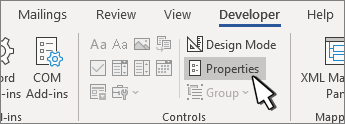
- Gör de önskade ändringarna i egenskaper.
Skydda ett formulär
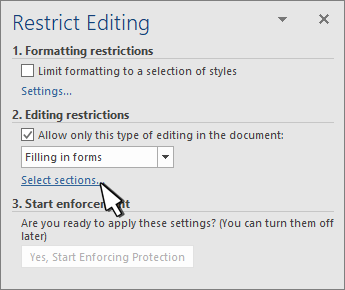
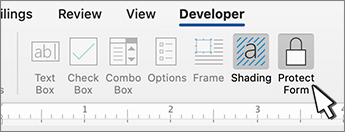
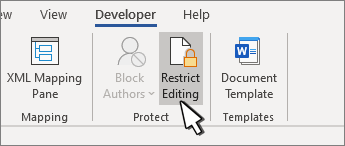
Om du vill begränsa hur mycket andra användare ska kunna redigera eller formatera ett formulär använder du kommandot Begränsa redigering:
- Öppna det formulär som du vill låsa eller skydda.
- Välj Begränsaredigering avutvecklare>.
- När du har valt begränsningar väljer du Ja, Starta framtvingande skydd.

Avancerat tips:
Om du bara vill skydda delar av dokumentet kan du dela upp dokumentet i avsnitt och bara skydda de avsnitt du vill ha.
Det gör du genom att välja Välj avsnitt på panelen Begränsa redigering. Mer information om avsnitt finns i Infoga en avsnittsbrytning.