

Du kan skapa nya mappar på många olika sätt, men de två enklaste sätten är att använda kommandot Spara som eller Utforskaren. I den här artikeln förklaras båda sätten.
I den här artikeln:
- Skapa en ny mapp när du sparar dokumentet med spara som
- Skapa en ny mapp innan du sparar dokumentet med hjälp av Utforskaren
Skapa en ny mapp när du sparar dokumentet med spara som
När dokumentet är öppet väljer du Spara>som. (Om du inte ser det här alternativet växlar du till Av för Spara automatiskt.)
Spara som är den plats där du kan skapa den nya mappen. Du kan behöva bläddra till platsen för den nya mappen.
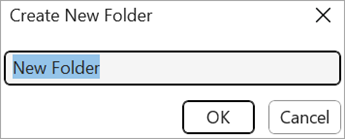
I fönstret Spara som (eller dialogrutan) som öppnas väljer du Ny mapp.
Skriv namnet på den nya mappen och välj OK.
Obs
Du kan inte använda snedstreck, kolon, semikolon, streck eller punkter i mappnamnet.
Dokumentet sparas i den nya mappen.
Skapa en ny mapp innan du sparar dokumentet med hjälp av Utforskaren
Öppna Utforskaren på något av följande sätt:
- Tryck på Windows-tangenten + E.
- Du hittar den på Start-menyn (Windows 7 eller Windows 10).
- Klicka på ikonen Utforskaren.
- Om du vill Windows 8 eller Windows 8.1 sveper du inåt från skärmens högerkant och trycker på Sök. Om du använder en mus pekar du på skärmens övre högra hörn, flyttar muspekaren nedåt och klickar på Sök. Skriv Utforskaren i sökrutan och tryck eller klicka på Utforskaren.
Navigera till den plats där du vill skapa den nya mappen och välj Ny>mapp.
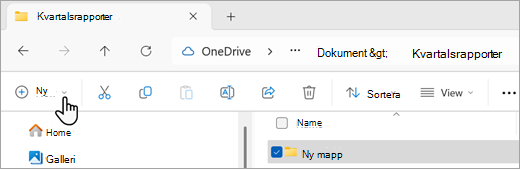
Ange ett namn för mappen och tryck på Retur.
Om du vill spara ett dokument i den nya mappen öppnar du dokumentet och väljer Spara>som, bläddrar till den nya mappen och väljer Spara.
Se även
Spara, säkerhetskopiera och återställa en fil i Microsoft Office