

Du kan enkelt infoga en bockmarkering (kallas även bockmarkering) i Word, Outlook, Excel eller PowerPoint.
Dessa markeringar är statiska symboler. Om du vill ha en interaktiv kryssruta som du kan markera eller avmarkera går du till: Lägga till en kryssruta eller alternativknapp (Excel) eller Skapa en checklista i Word.
Obs
Innehållet och anvisningarna i den här artikeln gäller Microsoft 365 och andra skrivbordsversioner av Microsoft Office för Windows.
Placera markören där du vill infoga symbolen i filen eller meddelandet.
Öppna dialogrutan Symbol :
- Word eller Outlook: Infoga, välj
 Symbol sedan Fler symboler
 - Excel: Infoga, välj Symbolförsymboler>
- PowerPoint: Infoga, välj Symbolförsymboler>
- Word eller Outlook: Infoga, välj
I rutan Teckensnitt väljer du Wingdings.
I rutan Teckenkod längst ned anger du:
252
I rutnätet med symboler är bockmarkeringen markerad. Ett annat bockmarkeringsalternativ
  är tillgänglig två rutor bort (teckenkod 254).
Markera den bock du vill använda. Välj Infoga och sedan Stäng för att stänga dialogrutan.
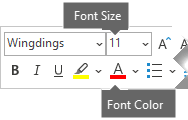
När bockmarkeringen har infogats kan du ändra dess storlek eller färg. Markera kryssmarkeringen, högerklicka på den och gör önskade ändringar med hjälp av det flytande verktygsfältet:
Fler bockar att välja bland
Ett annat teckensnitt, Segoe UI Symbol, har tre bockmarkeringsalternativ. Du kan välja det här teckensnittet i steg 3 i proceduren ovan, och du kan ersätta en av följande teckenkoder i steg 4.
| Symbol | Teckenkod |
|---|---|

|
2705 |

|
2713 |

|
2714 |