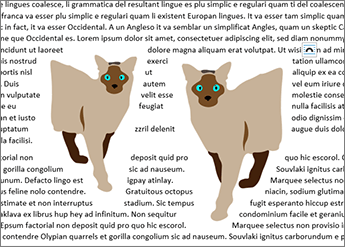
Använd fliken Placering för att styra var en bild eller figur ska visas på sidan.
Vågrät
Placera en bild vågrätt på en sida baserat på följande:
Justering Ställ in en bild Vänster, Höger eller Centrerad i förhållande till sidan, marginal, kolumn, tecken, vänster, höger, inre eller yttre marginaler. Sid- och marginalinställningar placerar objektet i förhållande till både vänster och höger på sidan.
Boklayout Ställ in när dokumentet ska produceras för utskrift eller bindning. Du kan styra var bilden ska visas på en vänster eller höger sida. Du kan placera bilder inuti eller utanför sidan eller marginalen.
Absolut placering Låser bilden till en viss uppmätt position till höger om sidan, marginalen, kolumnen, tecknet eller specifikt till vänster, höger, inuti eller utanför marginalen. Mätningarna kan anges som antingen positiva eller negativa för exakt positionskontroll till vänster eller höger om fästpunkten. Bilden förblir på samma plats oavsett vilka formateringsändringar du gör.
Relativ position Ställ in en position i förhållande till marginal, sida, vänster, höger, inre eller yttre marginal. Specifika inställningar är procentsatser. Detta kan vara användbart om du vill hålla ett visst avstånd från marginalen för en bild, även om du planerar att ändra marginalerna.

Lodrät
Placera en bild lodrätt på en sida baserat på följande:
-
Justering Placera en bild längst upp, centrerad, nederkant, inuti eller utanför i förhållande till sid-, marginal-, linje-, över-, neder-, inner- eller yttermarginalerna. Sid- och marginalposition Placera bilden i förhållande till både sidans över- och nederkant.
-
Absolut placering Låser bilden till en viss uppmätt position under sidan, marginalen, stycket, raden eller specifikt över-, neder-, inner- eller yttermarginalen. Mätningarna kan anges som antingen positiva eller negativa för exakt positionskontroll uppåt eller nedåt från ankarpunkten. Bilden förblir på samma plats oavsett vilka formateringsändringar du gör.
-
Relativ position Ställ in en position för en bild i förhållande till marginal, sida, överkant, nederkant, inre eller yttre marginal. Detta kan vara användbart om du vill hålla ett visst avstånd från marginalen för en bild, även om du planerar att ändra marginalerna.
Alternativ
Ytterligare alternativ som du kan använda när du placerar bilder och objekt.
Flytta objekt med text Håller bilden eller figuren placerad i förhållande till det stycke som den är fäst till. När stycket flyttas flyttas objektet med det.
Lås fästpunkten förhindrar att objektets fästpunkt flyttas till ett annat stycke.
Tillåt överlappning Tillåter att den valda bilden eller figuren överlappar andra objekt. Använd Flytta framåt eller Flytta bakåt om du vill ändra staplingsordningen för överlappande objekt.
Använd fliken Figursättning för att styra hur en bild eller figur interagerar med den omgivande texten.
Figursättning
Dessa kommandon styr hur texten radbryts runt en bild eller figur, vilket påverkar hur du kan placera den på sidan.
I nivå med text Places bilden eller figuren i texten som om den vore ett tecken. Den rör sig med den omgivande text.ne.
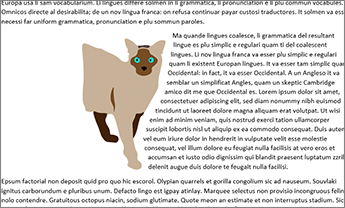
Fyrkant Texten radbryts runt bilden eller figuren i ett fyrkantigt mönster. Om bilden smalnar av, som en triangel, får texten på vardera sidan samma kantlinje. Du kan placera objektet slumpmässigt på sidan och texten fylls runt det.
Tätt Texten radbryts på ett konsekvent avstånd mellan bildens eller figurens kant och texten. Texten följer figuren. Du kan placera objektet slumpmässigt på sidan och texten fylls runt det.
Genom Fungerar ungefär som tätt, förutom att du kan ändra figursättningspunkterna så att texten kan fylla ut utrymmet mellan elementen i en bild. Om bilden eller figuren inte har några blanksteg fungerar figursättning precis som tätt. Mer information finns i Redigera figursättningspunkter.
Överkant och nederkant Radbryter text längs bildens eller figurens över- och underkant och lägger inte till någon text längs kanterna, oavsett hur smal bilden är.
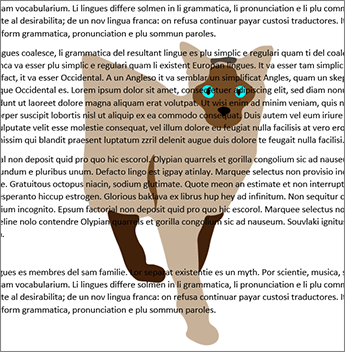
Bakom text Placerar bilden eller figuren bakom texten och radbryter inte texten runt den. När du står bakom texten kan det vara svårt att markera den. Gå tillfönstret Val av layout> och välj sedan bilden eller figuren i listan för att markera den.
Framför text Placerar bilden eller figuren ovanpå texten. Texten radbryts inte, så en del av den kan blockeras, beroende på bildens transparens.
Radbryta text
Välj vilken eller vilka sidor av bilden eller figuren som texten kan visas på.
-
Båda sidor Texten radbryts runt bildens eller figurens sidor.

-
Vänster Texten radbryts endast runt bildens eller figurens vänstra sida.

-
Höger Texten radbryts endast runt bildens eller figurens högra sida.

-
Endast största Radbryter text på den sida av bilden eller figuren som har störst avstånd från marginalen.
Avstånd till texten
- Ange avståndet mellan bilden eller figuren och den omgivande texten. Du kan ställa in avstånden Övre, Nederkant, Vänster och Höger oberoende av varandra.
Redigera figursättningspunkter
Om du vill redigera figursättningspunkter markerar du bilden eller figuren och går till Radbyte och väljer Redigera figursättningspunkter på textradbrytningsmenyn.

Du kan flytta punkterna på dispositionen så att du kan justera var texten ska radbrytas.
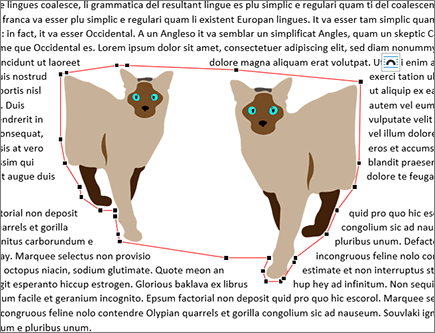
Flytta figursättningspunkterna så att texten fylls med runt bilden.

OK Sparar ändringarna och stänger dialogrutan.
Avbryt Ignorerar ändringarna och stänger dialogrutan.
Använd fliken Storlek för att ange storlek, rotation och skala för bilder och figurer.
Höjd
-
Absolut Ställ in den faktiska höjden för det markerade objektet.
-
Relativ Ange höjden som en relativ procentandel av marginal, sida, överkant, nederkant, inner- eller yttermarginal. Det här alternativet är inte aktiverat för bilder.
Bredd
-
Absolut Ställ in den faktiska bredden för det valda objektet.
-
Relativ Ange bredden som en relativ procentandel av marginal, sida, överkant, nederkant, inner- eller yttermarginal. Det här alternativet är inte aktiverat för bilder.
Rotera
Rotering Ange objektets vinkel i grader (endast heltal).
Scale
Ange höjd och bredd som procent av objektets ursprungliga storlek.
Lås höjd-breddförhållandet Objektets proportioner bibehålls när du ändrar höjd eller bredd. Om en bild till exempel ursprungligen är 8" x 10" och du ändrar bredden till 4" ändras höjden automatiskt till 5". Använd den här inställningen när du ändrar storlek på bilder för att undvika förvrängning.
I förhållande till originalbildens storlek Beräknar höjd och bredd i procent baserat på bildens ursprungliga storlek.
Ursprunglig storlek Visar bildens ursprungliga höjd och bredd.
Återställa Återställer bilden till dess ursprungliga storlek.