
Om du vill infoga en ekvation med hjälp av tangentbordet trycker du på ALT+ =och skriver sedan ekvationen.
Du kan infoga ekvationssymboler utanför ett matematiskt område med hjälp av matematisk autokorrigering. Mer information finns i Använd regler för matematisk autokorrigering utanför matematiska områden (kryssruta).
Du kan också skapa matematiska ekvationer med hjälp av tangentbordet med hjälp av en kombination av nyckelord och koder för matematisk autokorrigering. Ny för Word för Microsoft 365 prenumeranter är möjligheten att skriva matematik med LaTeX-syntaxen, information som beskrivs nedan.
Skriva ekvationer i linjärt format
Linjärt format är en representation av matematik på en rad i dokument. Det finns två linjära format för matematik som Word stöder:.
- Unicode-matematik
- LaTeX-matematik
Beroende på önskat inmatningsformat kan du skapa ekvationer i Word i något av UnicodeMath- eller LaTeX-formaten genom att välja formatet på fliken Ekvationer.

Obs
Alla andra Office-program har endast stöd för UnicodeMath-linjärt format.
Skapa bråktal i linjärt format
Om du vill skapa ett bråk med hjälp av de här olika formaten med nedsänkt text
- Ange ekvationen med Alt + = på tangentbordet.
- Om du vill konvertera ekvationen till Professional-format väljer du Konvertera>professional eller använder Ctrl + =. Om du vill konvertera en Professionell ekvation tillbaka till ett linjärt format trycker du på Ctrl + Skift + =.

Exempel
| Formatera | Inmatning | Output |
|---|---|---|
| Unicode-matematik | a/(b+c) |

|
| Latex | \frac{a}{b+c} |
|
Obs
Konvertera ett professionellt format för ekvationer till källformatet, ändra konverteringsverktyget till ett linjärt format genom att välja önskat alternativ på menyn Konvertera .
UnicodeMath redigeringsexempel
UnicodeMath liknar verklig matematisk notation mest i jämförelse med alla matematiska linjära format, och det är det mest koncisa linjära formatet, även om vissa kanske föredrar redigering i LaTeX-inmatningen framför UnicodeMath eftersom det används ofta i den akademiska världen.
Du kan snabbt skriva de flesta ekvationer i UnicodeMath med hjälp av koder för matematisk autokorrigering. Om du till exempel vill justera matrisen för en ekvation kan du använda @ och & som i följande exempel:
\eqarray(x+1&=2@1+2+3+y&=z@3/x&=6)<blanksteg>
som löser följande:

Här följer några fler exempel:
| Exempel | UnicodeMath-format | Uppbyggt format |
|---|---|---|
| Vektorer | (abc)\vec<blanksteg><> |

|
| (abc)\hat<blanksteg><> |

|
|
| Formel i ruta | \rect(a/b)<blanksteg> |

|
| Hakparenteser | (a+b/c)<Utrymme> |

|
| {a+b/c}<Utrymme> |

|
|
| Hakparenteser med avgränsare | {a/b\vbar<blanksteg>x+y\vbar<blanksteg>}<blanksteg> |

|
| Bråk | a/(b+c)<blanksteg> |

|
| VänsterNedsänktUpphöjd | _a^b<blanksteg>x<blanksteg> |

|
| Gräns | lim_(n->\infty)<blanksteg>n |

|
| Matris | (\matrix(a&b@c&d))<Utrymme> |

|
| Nställig | \iint_(a=0)^\blanksteg<><>a |

|
| Över-/understreck | \overbar(abc)<blanksteg> |

|
| \overbrace(a+b)<blanksteg> |

|
|
| Radikaler | \sqrt(5&a^2)<blanksteg> |

|
Obs
När ett exempel följs av två efterföljande blanksteg returnerar det första blanksteget texten i ekvationen, och det andra blanksteget bygger upp den.
I Microsoft Office används det linjära formatet som beskrivs i Unicode Technical Note 28 för att skapa och visa matematiska uttryck. Mer information, inklusive hur du snabbt skriver och skapar ekvationer, finns i Unicode Nästan Plain-Text kodning av matematik.
Exempel på ekvationsredigering i LaTeX
Ekvationsredigering i LaTeX stöder de flesta vanliga matematiska LaTeX-nyckelord. Om du vill skapa en ekvation med 3x3-matriser i LaTeX-format skriver du in följande i en matematisk zon:
A=\{\matrix{a&b&c\\d&e&f\\g&h&j}\}
Detta kommer att bygga in i följande professionella ekvation:

Här är några andra exempel på LaTeX-uttryck som kan byggas upp i ett professionellt format.
| Exempel | LaTeX-exempel | Uppbyggt format |
|---|---|---|
| Vektorer | \vec{abc} |
|
| \hat{abc} |
|
|
| Formel i ruta | \rect{\frac{a}{b}} |
|
| Hakparenteser | \left( a + \frac{b}{c} \right) |
|
| \left{ a + \frac{b}{c} \right} |
|
|
| Hakparenteser med avgränsare | \left{\frac{a}{b}\left|x+y\right|\right} |
|
| Bråk | \frac{a}{b+c} |
|
| VänsterNedsänktUpphöjd | {_a^b}x |
|
| Gräns | \lim\below{n \rightarrow \infty} n |
|
| Matris | \matrix{a & b \\ c & d} |
|
| Nställig | \iint_{a=0}^{\infty} a |
|
| Över-/understreck | \overbar{abc} |
|
| \overbrace{a+b} |
|
|
| Radikaler | \sqrt[5]{a^2} |
|
De flesta LaTeX-uttryck stöds i den här nya funktionen för att Word. En lista med undantag finns nedan för LaTeX-nyckelord som inte stöds för närvarande.
| LaTeX-nyckelord stöds inte | Symbol |
|---|---|
| \eqarray | █ |
| \Mitten | ⓜ |
| \ldiv | ∕ |
| \dsmash | ↓ |
Vissa LaTeX-uttryck har en något annorlunda syntax än förväntat.
LaTeX-matriser skapas till exempel ofta med följande syntax:
\begin{matrix} a & b \\ c & d \end{matrix}
Nyckelorden \begin{} och \end{} stöds dock inte i Word, så i stället tar en LaTeX-matrisinmatning helt enkelt \matrix{} och skulle se ut så här:
\matrix{a & b \\ c & d}
Konvertera uttryck automatiskt till professionellt format
Med funktionen Autokorrigering i Microsoft Word förenklas processen att skriva matematiska uttryck genom att automatiskt konvertera dem till ett professionellt format. Den här funktionen är användbar när du arbetar i UnicodeMath-läge. Du kan aktivera eller inaktivera den här inställningen genom att välja lämplig ruta i dialogrutan Ekvationsalternativ .
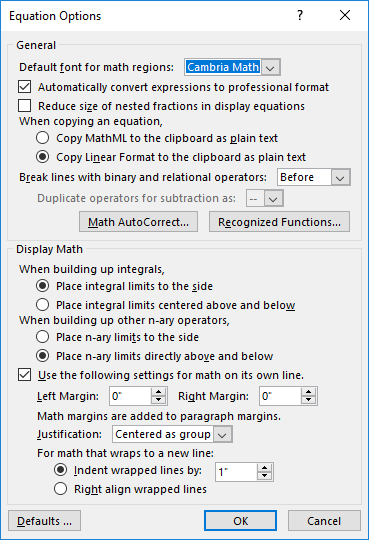
Skriv någon av följande koder följt av en avgränsande term. När du anger en kod använder du ett skiljetecken eller trycker på BLANKSTEG eller RETUR . Om du till exempel skriver \circ följt av ett blanksteg konverteras till gradsymbolen (∘).
Cambria Math är standardteckensnittet som är tillgängligt i dialogrutan Ekvationsalternativ . För att säkerställa konsekvens går du till fliken Start och i gruppen Teckensnitt väljer du Cambria Math. Då justeras symbolerna som visas i dokumentet mot dem i rutan Autokorrigering.
Viktigt!
Koderna är skiftlägeskänsliga.
Obs
En fullständig lista över symboler som stöds av Autokorrigering för matematik, inklusive beskrivningar av dem, Unicode-värden och kommandon, finns i Snabbstartsguide till kommandon och symboler för matematisk autokorrigering.
Grundläggande matematik
Den här tabellen innehåller symboler som hör till grundläggande matematik, tillsammans med beskrivningar och motsvarande kommandon i Word.
| Symbol | Symbolnamn | Kommandot Autokorrigering |
|---|---|---|
| ± | Plus minus | \pm |
| ∞ | Oändligt | \infty |
| = | Motsvarar | = |
| ≠ | Inte lika med | \neq eller \ne |
| ~ | Ungefärligt | \sim |
| × | Multiplikationstecken | \times |
| ÷ | Divisionstecken | \div |
| ! | Fakulteten | ! |
| ∝ | Proportionellt mot | \propto |
| < | Mindre än | < |
| ≪ | Mycket mindre än | \ll |
| > | Större än | > |
| ≫ | Mycket större än | \gg |
| ≤ | Mindre än eller lika med | \leq |
| ≥ | Större än eller lika med | \geq eller \ge |
| ∓ | Minus plus | \mp |
| ≅ | Ungefär lika med | \cong |
| ≈ | Nästan lika med | \approx |
| ≡ | Identiskt med | \equiv |
| ∀ | För alla | \forall |
| ∁ | Tillägg | \Komplettera |
| ∂ | Delvis differens | \partial |
| √ | Radikalt tecken | \sqrt |
| ∛ | Kubrot | \cbrt |
| ∜ | Fjärde roten | \qdrt |
| ∪ | Unionen | \cup |
| ∩ | Korsningen | \cap |
| ∅ | Tom uppsättning | \emptyset |
| % | Procent | % |
| ° | Grader | \degree |
| ℉ | Grader Fahrenheit | \degf |
| ℃ | Grader Celsius | \degC |
| ∆ | Öka | \inc |
| ∇ | Nabla (toning) | \nabla |
| ∃ | Det finns | \exists |
| ∄ | Det finns inte | \nfinns |
| ∈ | Element i | \in |
| ∋ | Innehåller som medlem | \ni |
| ← | Vänsterpil | \leftarrow eller \gets |
| ↑ | Uppåtpil | \uparrow |
| → | Högerpil | \rightarrow |
| ↓ | Nedåtpil | \downarrow |
| ↔ | Vänster-högerpil | \leftrightarrow |
| ∴ | Därför | \Därför |
| + | Plus | + |
| − | Minus | \- |
| ¬ | Inte signerat | \nt.ex. |
| Α | Alfa | \alpha |
| Β | Beta | \beta |
| Γ | Gamma | \gamma |
| Δ | Delta | \delta |
| Ε | Epsilon | \epsilon |
| Ε | Variant Epsilon | \varepsilon |
| Θ | Theta | \theta |
| Θ | Variant Theta | \vartheta |
| Μ | Mu | \mu |
| Π | Pi | \pi |
| Ρ | Rho | \rho |
| Σ | Sigma | \sigma |
| Τ | Tau | \tau |
| Φ | Phi | \phi |
| Ω | Omega | \omega |
| ∗ | Asteriskoperator | \ast |
| ∙ | Punktoperator | \bullet |
| ⋮ | Lodrät ellips | \vdots |
| ⋯ | Vågrät ellips mittlinje | \cdots |
| ⋰ | Diagonal ellips uppåt höger | \rddots |
| ⋱ | Diagonal ellips nedåt höger | \ddots |
| א | Aleph | \aleph |
| ב | Beth (Andra oändlig kardinal) | \Beth |
| ∎ | Slut på bevis (Q.E.D.) | \Qed |
Grekiska bokstäver
Den här tabellen innehåller symboler som hör till grekiska bokstäver, tillsammans med beskrivningar och motsvarande kommandon i Word.
| Symbol | Symbolnamn | Kommandot Autokorrigering |
|---|---|---|
| Α | Alfa (gemener) | \alpha |
| Β | Beta (gemener) | \beta |
| Γ | Gamma (gemener) | \gamma |
| Δ | Delta (gemener) | \delta |
| Ε | Epsilon (gemener) | \epsilon |
| Ε | Variant Epsilon (gemener) | \varepsilon |
| Ζ | Zeta (gemener) | \zeta |
| Η | Eta (gemener) | \eta |
| Θ | Theta (gemener) | \theta |
| Θ | Variant Theta (gemener) | \vartheta |
| Ι | Iota (gemener) | \iota |
| Κ | Kappa (gemener) | \kappa |
| Λ | Lambda (gemener) | \lambda |
| Μ | Mu (gemener) | \mu |
| Ν | Nu (gemener) | \nu |
| Ξ | Xi (gemener) | \xi |
| ο | Omicron (gemener) | \Omicron |
| Π | Pi (gemener) | \pi |
| Π | Variant Pi (gemener) | \varpi |
| Ρ | Rho (gemener) | \rho |
| Ρ | Variant Rho (gemener) | \varrho |
| Σ | Sigma (gemener) | \sigma |
| ς | Variant Sigma (gemener) | \varsigma |
| Τ | Tau (gemener) | \tau |
| υ | Upsilon (gemener) | \upsilon |
| Φ | Phi (gemener) | \phi |
| Φ | Variant Phi (gemener) | \varphi |
| χ | Chi (gemener) | \chi |
| Ψ | Psi (gemener) | \psi |
| Ω | Omega (gemener) | \omega |
| Α | Alfa (versaler) | \Alpha |
| Β | Beta (versaler) | \Beta |
| Γ | Gamma (versaler) | \Gamma |
| Δ | Delta (versaler) | \Delta |
| Ε | Epsilon (versaler) | \Epsilon |
| Ζ | Zeta (versaler) | \Zeta |
| Η | Eta (versaler) | \Eta |
| Θ | Theta (versaler) | \Theta |
| Ι | Iota (versaler) | \Iota |
| Κ | Kappa (versaler) | \Kappa |
| Λ | Lambda (versaler) | \Lambda |
| Μ | Mu (versaler) | \Mu |
| Ν | Nu (versaler) | \Nu |
| Ξ | Xi (versaler) | \Xi |
| Ο | Omicron (versaler) | \Omicron |
| Π | Pi (versaler) | \Pi |
| Ρ | Rho (versaler) | \Rho |
| Σ | Sigma (versaler) | \Sigma |
| Τ | Tau (versaler) | \Tau |
| Υ | Upsilon (versaler) | \Upsilon |
| Φ | Phi (versaler) | \Phi |
| Χ | Chi (versaler) | \Chi |
| Ψ | Psi (versaler) | \Psi |
| Ω | Omega (versaler) | \Omega |
Bokstavsliknande symboler
Den här tabellen innehåller symboler som hör till Letter-Like symboler, tillsammans med beskrivningar och motsvarande kommandon i Word.
| Symbol | Symbolnamn | Kommandot Autokorrigering |
|---|---|---|
| ∀ | För alla | \forall |
| ∁ | Tillägg | \Komplettera |
| C | Dubbeltryckt C | \doubleC |
| ∂ | Delvis differens | \partial |
| ð | Latinsk liten bokstav Eth | Ej tillämpligt |
| Ɛ | Eulers konstant | Ej tillämpligt |
| Ϝ | Grekiska huvudstaden Digamma | Ej tillämpligt |
| Ⅎ | Vände Versaler F | Ej tillämpligt |
| G | Script small G | \scriptg |
| H | Script Capital H | \scriptH |
| H | Hilbert Space | \frakturH |
| H | Plancks konstant | Ej tillämpligt |
| ħ | Planckkonstant över Två Pi | \hbar |
| ℩ | Blev grekiska bokstaven Small Iota | Ej tillämpligt |
| ı | Latinsk liten bokstav dotless I | Ej tillämpligt |
| I | Imaginär del | \frakturI eller \lm |
| j | Latinsk liten bokstav J | Ej tillämpligt |
| Κ | Symbol för grekiska Kappa | Ej tillämpligt |
| L | Laplace Transform | \scriptL |
| L | Script Small L | \scriptl |
| N | Naturliga tal | \mathbb{N} |
| ℘ | Weierstrass p | \wp |
| F | Rationella tal | \mathbb{Q} |
| R | Skript R | \mathscr{R} |
| R | Verklig del | \frakturR eller \Re |
| R | Reella tal | \mathbb{R} |
| Z | Heltal | \mathbb{Z} |
| ℧ | Inverterad ohm (mho) | \mho |
| Å | Ångström | \AA |
| B | Skript B | \mathscr{B} |
| ℮ | Uppskattad symbol | \euro (inte exakt) |
| E | Skript E | \mathscr{E} |
| ∃ | Det finns | \exists |
| ∄ | Det finns inte | \nfinns |
| F | För alla | \mathscr{F} |
| M | Skript M | \mathscr{M} |
| O | Skript O (liten) | \mathscr{o} |
| א | Aleph | \aleph |
| ב | Bet (andra transfinitiska kardinal) | \Beth |
| ℷ | Gimel (tredje transfinitiska kardinalen) | \gimel |
| ℸ | Dalet (fjärde transfinitiska kardinalen) | \daleth |
Vanliga binära operatorer
Den här tabellen innehåller symboler som hör till vanliga binära operatorer, tillsammans med beskrivningar och motsvarande kommandon i Word.
| Symbol | Symbolnamn | Kommandot Autokorrigering |
|---|---|---|
| + | Plus | + |
| − | Minus | \- |
| ÷ | Divisionstecken | \div |
| × | Multiplikationstecken | \times |
| ± | Plus minustecken | \pm |
| ∓ | Minus plustecken | \mp |
| ∝ | Proportionellt till | \propto |
| ∕ | Snedstreck för division | \ldiv |
| ∗ | Asteriskoperator | \ast |
| ∘ | Ringoperator | \circ |
| ∙ | Punktlisteoperator | \bullet |
| ⋅ | Punktoperator | \cdot |
| ∩ | Korsningen | \cap |
| ∪ | Unionen | \cup |
| ⊎ | Fleruppsättningsunion | \uplus |
| ⊓ | Kvadratisk ändpunkt | \sqcap |
| ⊔ | Kvadratisk kopp | \sqcup |
| ∧ | Logisk OCH | \wedge |
| ∨ | Logisk ELLER | \vee |
Grundläggande n-ställiga operatorer
Den här tabellen innehåller symboler som hör till grundläggande N-ary-operatorer, tillsammans med beskrivningar och motsvarande kommandon i Word.
| Symbol | Symbolnamn | Kommandot Autokorrigering |
|---|---|---|
| ∑ | Summering | \sum |
| ∫ | Integrerad | \int |
| ∬ | Double Integral | \iint |
| ∭ | Trippelintegrert | \iiint |
| ∮ | Contour Integral | \oint |
| ∯ | Surface Integral | \oiint |
| ∰ | Volymintegrer | \oiiint |
| ∱ | Medurs integral | \cwint |
| ∲ | Integral medsols kontur | \coint |
| ∳ | Integrerad anticlockwise-kontur | \aoint |
| ∏ | Produkt | \prod |
| ∐ | Produkt coproduct | \amalg |
| ⋂ | N-ary skärningspunkt | \bigcap |
| ⋃ | N-ary Union | \bigcup |
| ⋀ | N-ary Logiska och | \bigwedge |
| ⋁ | N-ary Logisk eller | \bigvee |
| ⨀ | N-ary Circled Dot Operator | \bigodot |
| ⨂ | N-ary Circled Times Operator | \bigotimes |
| ⨄ | N-ary Union Operator med Plus | \biguplus |
| ⨃ | N-ary Intersection Operator med dot | \bigcapdot |
Avancerade binära operatorer
Den här tabellen innehåller symboler som hör till avancerade binära operatorer, tillsammans med beskrivningar och motsvarande kommandon i Word.
| Symbol | Symbolnamn | Kommandot Autokorrigering |
|---|---|---|
| ∔ | Dot Plus | \dotplus |
| ∸ | Punkt minus | \dotminus |
| ∖ | Ange minustecken (omvänt snedstreck) | \setminus |
| ⋒ | Dubbel skärningspunkt | \Cap |
| ⋓ | Double Union | \Kopp |
| ⊟ | Kvadrerade minustecken | \boxminus |
| ⊠ | Kvadrerade tider | \boxtimes |
| ⊡ | Kvadratisk punktoperator | \boxdot |
| ⊞ | Squared Plus | \boxplus |
| ⋇ | Division Times | \divideontimes |
| ⋉ | Left Normal Factor Semidirect Product | \ltimes |
| ⋊ | Right Normal Factor Semidirect Product | \rtimes |
| ⋋ | Vänster halvdirekt produkt | \leftthreetimes |
| ⋌ | Höger semidirect-produkt | \rightthreetimes |
| ⋏ | Typografiska logiska och | \curlywedge |
| ⋎ | Typografiska logiska ELLER | \curlyvee |
| ⊝ | Inringat streck | \ominus |
| ⊺ | Beräkna mellan | \Intercal |
| ⊕ | Inringat plustecken | \oplus |
| ⊖ | Inringat minustecken | \ominus |
| ⊗ | Inringade tider | \otimes |
| ⊘ | Inringat divisionssnedstreck | \oslash |
| ⊙ | Operator för inringad punkt | \odot |
| ⊛ | Inringad asteriskoperator | \oast |
| ⊚ | Operator för inringad ring | \ocirc |
| † | Kors | \Dolk |
| ‡ | Dubbel dolk | \ddag |
| ⋆ | Stjärnoperator | \star |
| ⋄ | Diamantoperator | \diamond |
| ≀ | Kransprodukt | \wr |
| △ | Vit triangel som pekar uppåt | \Triangel |
| ⋀ | N-ary Logiska OCH | \bigwedge |
| ⋁ | N-ary Logisk ELLER | \bigvee |
| ⨀ | N-ary Circled Dot Operator | \bigodot |
| ⨂ | N-ary Circled Times Operator | \bigotimes |
| ⨁ | N-ary Circled Plus-operator | \bigoplus |
| ⨅ | Skärningsoperator för N-Ary Square | \bigsqcap |
| ⨆ | N-Ary Square Union Operator | \bigsqcup |
| ⨄ | N-ary Union-operatör med plus | \biguplus |
| ⨃ | N-ary Union-operator med punkt | Ej tillämpligt |
Vanliga relationsoperatorer
Den här tabellen innehåller symboler som hör till vanliga relationsoperatorer tillsammans med beskrivningar och motsvarande kommandon i Word.
| Symbol | Symbolnamn | Kommandot Autokorrigering |
|---|---|---|
| = | Motsvarar | = |
| ≠ | Inte lika med | \neq eller \ne |
| < | Mindre än | < |
| > | Större än | > |
| ≤ | Mindre än eller lika | \leq |
| ≥ | Större än eller lika med | \geq eller \ge |
| ≮ | Inte mindre än | \nmindre |
| ≰ | Inte mindre än eller lika med | \nleq |
| ≯ | Inte större än | \ngt |
| ≱ | Inte större än eller lika med | \ngeq |
| ≡ | Identiskt med | \equiv |
| ∼ | Tilde (liknar) | \sim |
| ≃ | Asymptotically lika med | \simeq |
| ≈ | Nästan lika med | \approx |
| ≅ | Congruent to | \cong |
| ≢ | Inte identiskt med | \nhästdjur |
| ≄ | Inte asymptotiskt lika | \nsimeq |
| ≉ | Inte nästan lika med | \nca |
| ≇ | Varken ungefär eller faktiskt lika med | \ncong |
| ∝ | Proportionellt mot | \propto |
| ≪ | Mycket mindre än | \ll |
| ≫ | Mycket större än | \gg |
| ∈ | Element i | \in |
| ∋ | Innehåller som medlem | \ni |
| ∉ | Inte ett element av | \notin |
| ⊂ | Delmängd av | \subset |
| ⊃ | Supermängd av | \supset |
| ⊆ | Delmängd av eller lika med | \subseteq |
| ⊇ | Överuppsättning av eller lika med | \supseteq |
| ≺ | Föregår | \prec |
| ≻ | Lyckas | \succ |
| ≼ | Före eller lika med | \preceq |
| ≽ | Lyckas eller är lika med | \succeq |
| ⊏ | Kvadratisk delmängd | \sqsubset |
| ⊐ | Square superset | \sqsupset |
| ⊑ | Kvadratisk delmängd eller lika med | \sqsubseteq |
| ⊒ | Fyrkantsöveruppsättning eller lika med | \sqsupseteq |
| ∥ | Parallellt med | \parallel |
| ⊥ | Vinkelrätt mot | \perp eller \bot |
| ⊢ | Bevisar | \vdash |
| ⊣ | Ger inte | \dashv |
| ⋈ | Naturlig koppling | \bowtie |
| ≍ | Ungefär lika med eller bild av | \asymp |
Avancerade relationsoperatorer
Den här tabellen innehåller symboler som hör till avancerade relationsoperatorer tillsammans med beskrivningar och motsvarande kommandon i Word.
| Symbol | Symbolnamn | Kommandot Autokorrigering |
|---|---|---|
| ∴ | Därför | \Därför |
| ∵ | Eftersom | \Eftersom |
| ⋘ | Mycket mindre än | \lll |
| ⋙ | Mycket större än | \Ggg |
| ≦ | Mindre än lika med | \leqq |
| ≧ | Större än lika med | \geqq |
| ≲ | Mindre än och liknar | \lesssim |
| ≳ | Större än och liknar | \gtrsim |
| ⋖ | Mindre än med punkt | \lessdot |
| ⋗ | Större än med punkt | \gtrdot |
| ≶ | Mindre än eller större än | \lessgtr |
| ⋚ | Mindre än men inte lika med | \lesseqgtr |
| ≷ | Större än eller mindre än | \gtrless |
| ⋛ | Större än men inte lika med | \gtreqless |
| ≑ | Geometriskt lika med | \Doteq |
| ≒ | Ungefär lika med eller bild av | \fallingdotseq |
| ≓ | Bild av eller ungefär lika med | \risingdotseq |
| ∽ | Omvänd tilde | \backsim |
| ≊ | Nästan lika med eller motsvarande | \caeq |
| ⋍ | Omvänd tilde är lika med | \backsimeq |
| ≼ | Före eller lika med | \preceq |
| ≽ | Lyckas eller är lika med | \succeq |
| ⋞ | Lika med eller föregående | \eqless |
| ⋟ | Lika med eller lyckas | \eqgtr |
| ≾ | Föregår men inte motsvarande | \precsim |
| ≿ | Lyckas eller motsvarar | \succsim |
| ⋜ | Lika med eller mindre än | \eqless |
| ⋝ | Lika med eller större än | \eqgtr |
| ⊆ | Delmängd av eller lika med | \subseteq |
| ⊇ | Överuppsättning av eller lika med | \supseteq |
| ⊲ | Normal undergrupp av | \vartriangleleft |
| ⊳ | Innehåller som normal undergrupp | \vartriangleright |
| ⊴ | Normal undergrupp eller lika med | \trianglelefteq |
| ⊵ | Innehåller som Normal undergrupp eller lika med | \trianglerighteq |
| ⊨ | Sant, modeller | \models |
| ⋐ | Kapslad delmängd | \Delmängd |
| ⋑ | Kapslad överuppsättning | \Supset |
| ⊏ | Kvadratisk delmängd | \sqsubset |
| ⊐ | Square superset | \sqsupset |
| ⊩ | Dubbel lodrät stapel med vändkors | \vDash |
| ⊪ | Tre lodrät stapel med vändkors | \Vvdash |
| ≖ | Cirkel med likhetstecken | \eqcirc |
| ≗ | Ring lika med | \circeq |
| ≜ | Delta lika med | \Deltaeq |
| ≏ | Skillnaden mellan | \bumpe |
| ≎ | Geometriskt likvärdigt med | \bumpeq |
| ∝ | Proportionellt mot | \propto |
| ≬ | Between | \Mellan |
| ⋔ | Pitchfork | \Pitchfork |
| ≐ | Närmar sig gränsen | \doteq |
| ⋈ | Bowtie | \bowtie |
Pilar
Den här tabellen innehåller symboler som hör till pilar, tillsammans med beskrivningar och motsvarande kommandon i Word.
| Symbol | Symbolnamn | Kommandot Autokorrigering |
|---|---|---|
| ← | Vänsterpil | \leftarrow eller \gets |
| → | Högerpil | \rightarrow |
| ↑ | Uppåtpil | \uparrow |
| ↓ | Nedåtpil | \downarrow |
| ↔ | Left-Right pil | \leftrightarrow |
| ↕ | Up-Down pil | \updownarrow |
| ⇐ | Vänster dubbelpil | \Leftarrow |
| ⇒ | Höger dubbelpil | \Rightarrow |
| ⇑ | Dubbelpil uppåt | \Uparrow |
| ⇓ | Dubbelpil nedåt | \Downarrow |
| ⇔ | Left-Right dubbelpil | \Leftrightarrow |
| ⇕ | Up-Down dubbelpil | \Updownarrow |
| ⟵ | Lång vänsterpil | \longleftarrow |
| ⟶ | Lång högerpil | \longrightarrow |
| ⟷ | Lång Left-Right pil | \longleftrightarrow |
| ⟸ | Lång dubbelpil till vänster | \Longleftarrow |
| ⟹ | Lång dubbelpil till höger | \Longrightarrow |
| ⟺ | Lång Left-Right dubbelpil | \Longleftrightarrow |
| ↗ | Högerpil diagonalt uppåt | \nearrow |
| ↖ | Diagonal uppåtpil till vänster | \nwarrow |
| ↘ | Diagonal nedåtpil till höger | \searrow |
| ↙ | Diagonal nedåtpil till vänster | \swarrow |
| ↚ | Vänsterpil med streck | \nvänsterpil |
| ↛ | Högerpil med streck | \nhögerpil |
| ↮ | Left-Right pil med linje | \nvänsterhöger |
| ⇍ | Vänster dubbelpil med streck | \nvänsterpil |
| ⇏ | Höger dubbelpil med streck | \nhögerpil |
| ⇎ | Vänster höger dubbelpil med streck | \nvänsterhöger |
| ⇠ | Vänster streckad pil | \dasharrowleft |
| ⇢ | Höger streckad pil | \dasharrowright |
| ↤ | Vänsterpil från stapel | \mapstoleft |
| ↦ | Högerpil från stapel | \mapsto |
| ⟻ | Lång vänsterpil från stapel | \longmapstoleft |
| ⟼ | Lång högerpil från stapel | \longmapsto |
| ↩ | Vänsterpil med krok | \hookleftarrow |
| ↪ | Högerpil med krok | \hookrightarrow |
| ↼ | Vänster harpun med barb vänd uppåt | \leftharpoonup |
| ↽ | Vänster harpun med Barb vänd nedåt | \leftharpoondown |
| ⇀ | Höger harpun med Barb vänd uppåt | \rightharpoonup |
| ⇁ | Höger harpun med Barb vänd nedåt | \rightharpoondown |
| ↿ | Uppåtgående harpun med Barb till vänster | \upharpoonleft |
| ↾ | Uppåtgående harpun med Barb till höger | \upharpoonright |
| ⇃ | Nedåt harpun med Barb till vänster | \downharpoonleft |
| ⇂ | Nedåt harpun med Barb till höger | \downharpoonright |
| ⇋ | Vänster harpun över höger harpun | \leftrightharpoons |
| ⇌ | Höger harpun över vänster harpun | \rightleftharpoons |
| ⇇ | Vänsterparade pilar | \leftleftarrows |
| ⇉ | Högerparade pilar | \rightrightarrows |
| ⇈ | Uppåtparade pilar | \upuparrows |
| ⇊ | Nedåt kopplade pilar | \downarrows |
| ⇆ | Vänsterpil över högerpil | \leftrightarrows |
| ⇄ | Högerpil över vänsterpil | \rightleftarrows |
| ↫ | Vänsterpil med Loop | \looparrowleft |
| ↬ | Högerpil med Loop | \looparrowright |
| ↢ | Vänsterpil med svans | \leftarrowtail |
| ↣ | Högerpil med svans | \rightarrowtail |
| ↰ | Uppåtpil med spets till vänster | \Lsh |
| ↱ | Uppåtpil med spets till höger | \Rsh |
| ↲ | Nedåtpil med spets till vänster | \ldsh |
| ↳ | Nedåtpil med spets till höger | \rdsh |
| ⇚ | Vänster trippelpil | \Lleftarrow |
| ⇛ | Höger trippelpil | \Rrightarrow |
| ↞ | Vänster Two-Headed pil | \twoheadleftarrow |
| ↠ | Höger Two-Headed pil | \twoheadrightarrow |
| ↶ | Anticlockwise Top Semicircle Arrow | \curvearrowleft |
| ↷ | Medurs övre halvcirkelpil | \curvearrowright |
| ↺ | Moturs öppen halvcirkelpil | \circlearrowleft |
| ↻ | Öppna halvcirkelpil medsols | \circlearrowright |
| ⊸ | Multimap | \multimap |
| ↭ | Left-Right vågpil | \leftrightwavearrow |
| ↜ | Vänster vågpil | \leftwavearrow |
| ↝ | Höger vågpil | \högerböljor |
| ⇜ | Vänster vågpil | \leftsquigarrow |
| ⇝ | Höger vågpil | \rightsquigarrow |
Negerade relationer
Den här tabellen innehåller symboler som hör till Negerade relationer, tillsammans med beskrivningar och motsvarande kommandon i Word.
| Symbol | Symbolnamn | Kommandot Autokorrigering |
|---|---|---|
| ≠ | Inte lika med | \neq eller \ne |
| ≮ | Inte mindre än | \nmindre |
| ≯ | Inte större än | \ngt |
| ≰ | Inte mindre än eller lika med | \nleq |
| ≱ | Inte större än eller lika med | \ngeq |
| ≢ | Inte identiskt med | \nhästdjur |
| ≁ | Inte Tilde | \nsim |
| ≄ | Inte asymptotiskt lika med | \nsimeq |
| ≉ | Inte nästan lika med | \nca |
| ≇ | Varken ungefär eller faktiskt lika med | \ncong |
| ≭ | Inte likvärdigt med | \nasymp |
| ≨ | Mindre än men inte lika med | \lneqq |
| ≩ | Större än men inte lika med | \gneqq |
| ⊀ | Föregår inte | \nprec |
| ⊁ | Lyckas inte | \n-kopia |
| ⋠ | Föregår inte eller är lika med | \npreceq |
| ⋡ | Lyckas inte eller är lika med | \nsucceq |
| ∉ | Inte ett element av | \notin |
| ∌ | Innehåller inte som medlem | \notni |
| ⊄ | Inte en delmängd av | \nsub |
| ⊅ | Inte en supermängd av | \nsup |
| ⊈ | Inte en delmängd av eller lika med | \ndelmängd |
| ⊉ | Inte en superuppsättning av eller lika med | \nsupseteq |
| ⊊ | Delmängd av med Ej lika med | \succnsim |
| ⊋ | Supermängd av med inte lika med | \supsetneq |
| ⋢ | Inte kvadratisk delmängd eller lika med | \nsqsubseteq |
| ⋣ | Inte kvadratisk superuppsättning | \nsqsupseteq |
| ⋦ | Mindre än men inte likvärdigt med | \lnsim |
| ⋧ | Större än men inte likvärdigt med | \gnsim |
| ⋨ | föregår men inte motsvarar | \precnsim |
| ⋩ | Lyckas men motsvarar inte | \succnsim |
| ⋪ | Inte normal undergrupp av | \ntriangel |
| ⋫ | Innehåller inte som normal undergrupp av | \ntrianglerighteq |
| ⋬ | Inte normal undergrupp av eller lika med | \ntrianglelefteq |
| ⋭ | Innehåller inte som normal undergrupp eller lika med | \ntrianglerighteq |
| ∤ | Delar inte | \nmitten |
| ∦ | Inte parallell | \nparallell |
| ⊬ | Bevisar inte | \nvdash |
| ⊭ | Inte sant | \nvDash |
| ⊮ | Tvingar inte | \nVdash |
| ⊯ | Negerad dubbel lodrät liggande dubbel höger vändkors | \nVDash |
| ∄ | Det finns inte | \nfinns |
Geometri
Den här tabellen innehåller symboler som hör till geometrin, tillsammans med beskrivningar och motsvarande kommandon i Word.
| Symbol | Symbolnamn | Kommandot Autokorrigering |
|---|---|---|
| ∟ | Rät vinkel | \rightangle |
| ∠ | Vinkel | \angle |
| ∡ | Mäten vinkel | \angmsd |
| ∢ | Sfärisk vinkel | \angsph |
| ⊾ | Rät vinkel med båge | \angrtvb |
| ⊿ | Höger triangel | Ej tillämpligt |
| ⋕ | Lika med och parallellt med | Ej tillämpligt |
| ⊥ | Vinkelrätt mot | \perp eller \bot |
| ∤ | Delar inte | \nmitten |
| ∥ | Parallell till | \parallel |
| ∦ | Inte parallellt med | \nparallell |
| ∶ | Proportioner | \ratio |
| ∷ | Andel | \Kolon |
| ∴ | Därför | \Därför |
| ∵ | Eftersom | \Eftersom |
| ∎ | Slut på bevis (Q.E.D.) | \Qed |
Obs
Information om hur du infogar en symbol som inte finns i diagrammet ovan finns i Infoga en bockmarkering eller annan symbol.
Använda regler för matematisk autokorrigering utanför en ekvation
- Välj Filalternativ>.
- Välj Språkkontroll och klicka sedan på Alternativ för autokorrigering.
- Välj fliken Matematisk autokorrigering .
- Använd kryssrutan Regler för matematisk autokorrigering utanför matematiska områden .