

Hyperlänkar i dokumentet fungerar på samma sätt oavsett om de används i skrivbordsversionen av Word eller Word för webben. Du kan skapa en länk som går till en webbadress eller en plats i dokumentet – eller till och med för att skicka ett e-postmeddelande. Här beskriver vi hur du kan skapa länkar för vart och ett av dessa ändamål.
Länka till en extern webbplats
Om du vill skapa en länk till en extern webbplats går du till Infoga >länk.

I textrutan Visa skriver du den text som läsarna kommer att se och klicka på. Om du vill länka till en webbadress skriver du eller klistrar in adressen i rutan Ange länk .
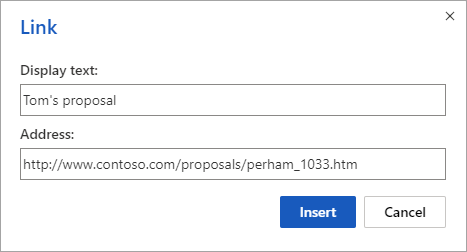
Tips
Om du inte behöver visningstext som är mer lättläst än webbadressen skriver du bara webbadressen. När du trycker på blanksteg eller Retur gör Word för webben automatiskt adressen till en hyperlänk.
Länka till en e-postadress
Om du vill länka till en e-postadress skriver du mailto: följt av mottagarens e-postadress i rutan Ange länk .

När en läsare klickar på länken startar deras e-postprogram ett meddelande med adressen i länken.
Tips
Om du vill redigera en länk som redan finns i dokumentet klickar du någonstans på länken och väljer sedan Infoga>länk. Om du använder en mus högerklickar du på länken och klickar sedan på Redigera länk. På en pekenhet kan du trycka på och hålla ned länken för att komma åt kontextkommandona.
Länka till en rubrik i dokumentet
Så här skapar du en länk till en rubrik i dokumentet.
Markera den text du vill omvandla till en hyperlänk.
VäljLänkinfoga länk i gruppen Länkar på fliken Infoga>. Då öppnas dialogrutan Länka .
Välj Rubriker och bokmärken till höger i dialogrutan. Word visar en lista med befintliga rubriker i dokumentet.
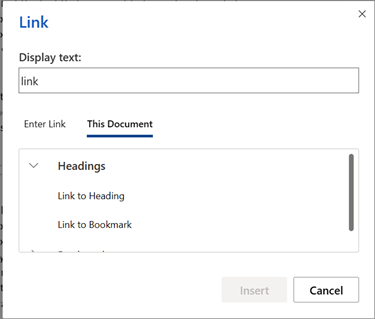
Markera den rubrik som du vill länka till och välj sedan Infoga.
Du kan också testa länken du nyss skapade. Då hamnar du på motsvarande rubrik i dokumentet.
Länka till ett bokmärke i dokumentet
Så här skapar du en länk till ett bokmärke i dokumentet.
Markera den text du vill omvandla till en hyperlänk.
VäljLänkinfoga länk i gruppen Länkar på fliken Infoga>. Då öppnas dialogrutan Länka .
Välj Rubriker och bokmärken till höger i dialogrutan. Word visar en lista över befintliga bokmärken i dokumentet.
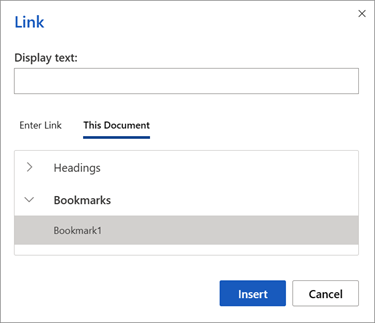
Välj det bokmärke som du vill länka till och välj sedan Infoga.
Du kan också klicka på länken du skapat för att testa den. Då kommer du till motsvarande bokmärkta plats i dokumentet.
Kom igång kostnadsfritt med Word för webben.