Det finns många anledningar att lyssna på ett dokument, till exempel korrekturläsning, multitasking eller ökad förståelse och inlärning. Word gör det möjligt att lyssna genom att använda text till tal (TTS) på enheten för att spela upp skriven text som talade ord.
Lyssna med Läs högt
 Läs högt är bara tillgängligt för Office 2019, Office 2021 och Microsoft 365.
 |
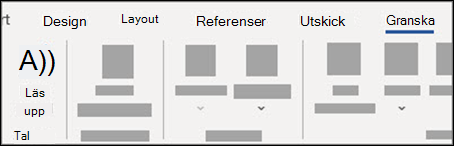
Välj Högläsning på fliken Granska.
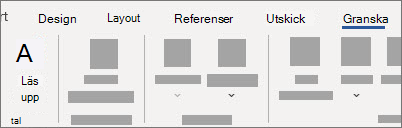
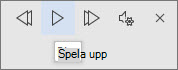
Om du vill spela upp Läs upp väljer du Spela upp i kontrollerna.
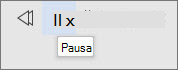
Om du vill pausa Läs upp väljer du Pausa.
Om du vill gå från ett stycke till ett annat väljer du Föregående eller Nästa.

Om du vill avsluta Högläsning väljer du Stopp (x).
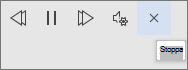
Ändra inställningarna för Läs upp
Välj kugghjulsikonen i kontrollerna längst upp till höger.
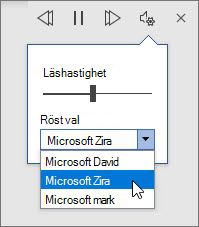
Använd skjutreglaget för läshastighet för att ändra läshastigheten.
Under Röstval väljer du den röst du vill använda.
Lyssna på markerad text med Läs högt.
Markera den text som ska läsas upp.
Starta Läs upp från fliken Granska eller välj Spela upp i användargränssnittet för Läs högt.
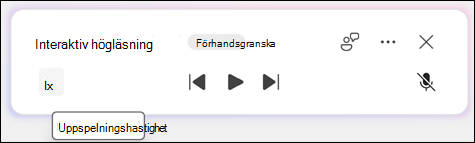
Lyssna med interaktiv uppläsning
Obs
Interaktiv läsning högt är endast tillgängligt för licensanvändare av Microsoft Copilot.
Välj Högläsning på fliken Granska.
Läsningen börjar automatiskt.
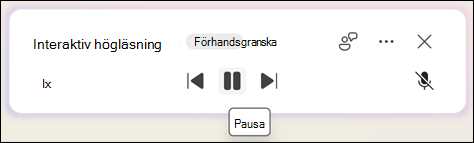
Om du vill pausa Läs upp väljer du Pausa.
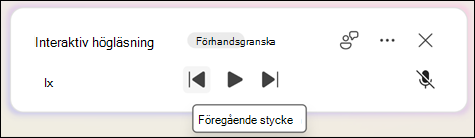
Om du vill gå från ett stycke till ett annat väljer du Föregående eller Nästa.
Om du vill avsluta Läs upp väljer du Avsluta (x).
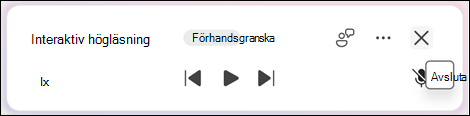
Om du vill ställa dokumentrelaterade frågor till Copilot väljer du knappen Ljud på .
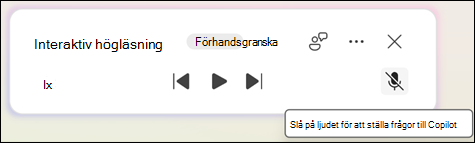
Om du vill stänga av ljudet medan du lyssnar på svar väljer du knappen Ljud av.
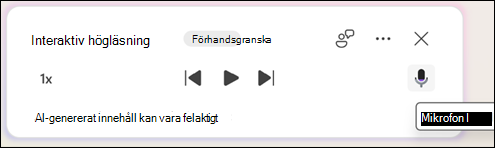
Om du vill växla tillbaka till Läs upp väljer du uppspelningsknappen eller säger Återgå till uppläsning.
Ändra inställningar för interaktiv högläsning
Välj ikonen ... i kontrollerna längst upp till höger.
Under Röstval väljer du den röst du vill använda.
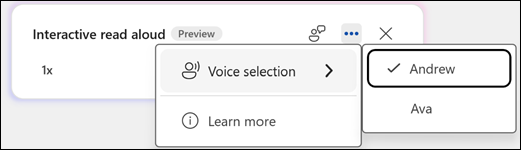
Använd väljaren för läshastighet för att ändra läshastigheten.
Lyssna på markerad text med Läs högt.
Markera den text som ska läsas upp.
Starta Läs upp från fliken Granska eller välj Spela upp i användargränssnittet för Läs högt.
Tangentbordsgenvägar
Du kan enkelt styra Läs högt med följande kortkommandon i Windows:
| CTRL + Alt + Blanksteg |
Starta Läs högt |
| CTRL + Blanksteg |
Spela upp eller pausa Läs högt |
| Ctrl + Vänsterpil |
Hoppa till det aktuella styckets början |
| CTRL + Vänsterpil + Vänsterpil |
Hoppa till början av föregående stycke |
| Ctrl + Högerpil |
Hoppa framåt till början av nästa stycke |
| Alt + Vänsterpil |
Minska läshastigheten |
| Alt + Högerpil |
Öka läshastigheten |
Lyssna på dina dokument med talfunktionen
Läs upp är en inbyggd funktion i Word, Outlook, PowerPoint och OneNote. Läs upp läser endast upp den text du markerat. Läs upp läser upp hela dokumentet från markörens plats, som en ljudbok.
Så här använder du talfunktionen:
Markera ett ord eller ett textblock i dokumentet.
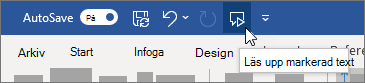
I verktygsfältet Snabbåtkomst klickar du på ikonen Läs upp markerad text .
Språk som stöds
Läs upp använder det språk för språkkontroll som har angetts för dokumentet. Information om hur du ändrar språk finns i hjälpartikeln Korrigera uppläsning av text på fel språk.
Röster
Beroende på din plattform använder text till tal (TTS) programvara som är inbyggd i enheten eller via en Microsoft-tjänst. Vilka röster som är tillgängliga skiljer sig åt mellan TTS-tjänsterna. Om du använder avancerad läsare kan du läsa hjälpartikeln Ladda ned röster för avancerad läsare, läsläge och Läs högt för mer information.
Vårt team arbetar med att få röster att låta mer naturliga, så fortsätt leta efter förbättringar.
Felsökning
Om du inte ser Läs högt tillgängligt kontrollerar du att du är inloggad på ditt Microsoft 365-konto och försöker sedan starta om Word appen eller logga ut och in igen.
Om du inte kan komma åt neurala röster kontrollerar du att du har en stabil Internetanslutning och är inloggad på ditt Microsoft 365-konto.
Sekretess
Innehållet eller ljuddata lagras inte i Läs upp. Microsoft använder ditt innehåll endast för att ge dig ljudresultat. Mer information om upplevelser som analyserar innehållet finns i anslutna upplevelser i Office.
I MacOS kan du lyssna på dokument med hjälp av Läs högt eller Tal.
Lyssna med Läs högt för MacOS
|
Läs högt är bara tillgängligt för Office 2019, Office 2021 och Microsoft 365. |
Välj Högläsning på fliken Granska.
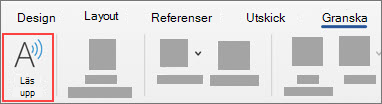
Om du vill spela upp Läs upp väljer du Spela upp i kontrollerna.
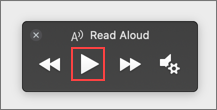
Om du vill pausa Läs upp väljer du Pausa.
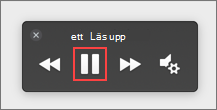
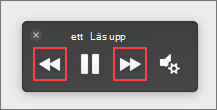
Om du vill hoppa från ett stycke till ett annat väljer du Föregående eller Nästa.
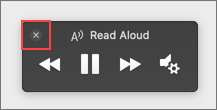
Om du vill avsluta Högläsning väljer du Stopp (x).
Ändra inställningarna för Läs upp
Välj kugghjulsikonen i kontrollerna för att öppna inställningarna.
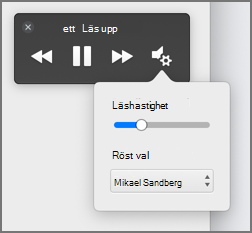
Använd skjutreglaget för uppläsningshastighet om du vill ändra rösthastigheten.
Under Röstval väljer du den röst du vill använda.
Lyssna på markerad text med Läs högt.
Markera den text som ska läsas upp.
Starta Läs högt från fliken eller genvägen Granska eller välj Spela upp i användargränssnittet för Läs högt.
Tangentbordsgenvägar
Du kan enkelt styra Läs högt med följande kortkommandon i MacOS:
| CTRL + ALTERNATIV + BLANKSTEG |
Starta Läs högt |
| Alternativ + Blanksteg |
Spela upp eller pausa Läs högt |
| Alt+uppåtpil |
Hoppa till början av föregående stycke |
| Alt+nedåtpil |
Hoppa framåt till början av nästa stycke |
Lyssna på dina dokument med Tal
Tal är en inbyggd hjälpmedelsfunktion i MacOS. När du har aktiverat Tal på din Mac kan du markera text och få den uppläst genom att trycka på en tangentbordskombination som du har definierat.
Om du vill aktivera Tal gör du följande:
Välj Systeminställningar på Apple-menyn.
I fönstret Systeminställningar väljer du Hjälpmedel.
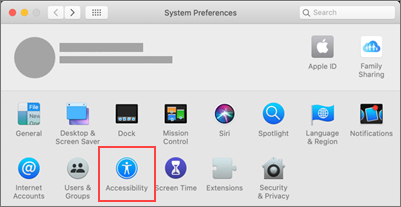
Välj Tal i listan och markera sedan kryssrutan bredvid Läs upp markerad text när tangenten trycks ned.
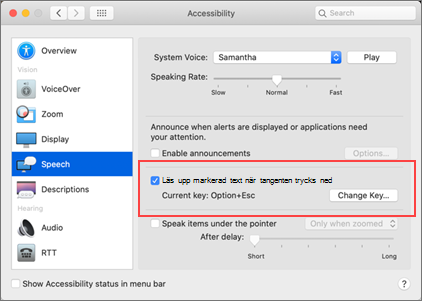
I talinställningarna kan du också ändra tangentbordskombinationen, välja en annan systemröst och justera talhastigheten.
Språk som stöds
Läs upp använder det språk för språkkontroll som har angetts för dokumentet. Information om hur du ändrar språk finns i hjälpartikeln Korrigera uppläsning av text på fel språk.
Röster
Beroende på din plattform använder text till tal (TTS) programvara som är inbyggd i enheten eller via en Microsoft-tjänst. Vilka röster som är tillgängliga skiljer sig åt mellan TTS-tjänsterna. Om du använder avancerad läsare kan du läsa hjälpartikeln Ladda ned röster för avancerad läsare, läsläge och Läs högt för mer information.
Vårt team arbetar med att få röster att låta mer naturliga, så fortsätt leta efter förbättringar.
Felsökning
Om du inte ser Läs högt tillgängligt kontrollerar du att du är inloggad på ditt Microsoft 365-konto och försöker sedan starta om Word-appen eller logga ut och in igen.
Om du inte kan komma åt neurala röster kontrollerar du att du har en stabil Internetanslutning och är inloggad på ditt Microsoft 365-konto.
Sekretess
Innehållet eller ljuddata lagras inte i Läs upp. Microsoft använder ditt innehåll endast för att ge dig ljudresultat. Mer information om upplevelser som analyserar innehållet finns i anslutna upplevelser i Office.
I Word för webben kan du lyssna på dina dokument med avancerad läsare.
Använda Avancerad läsare
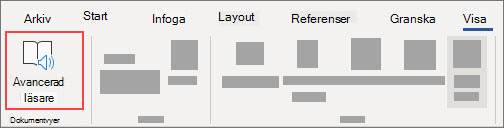
På fliken Visa går du till Dokumentvyer och väljer Avancerad läsare.
I Avancerad läsare väljer du knappen Spela upp längst ned.
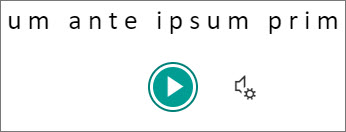
Om du vill pausa läsningen väljer du knappen Pausa längst ned.
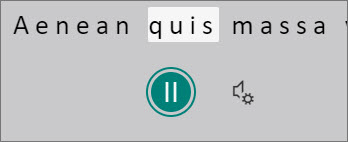
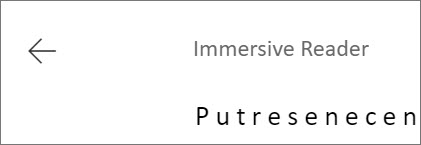
Om du vill avsluta Avancerad läsare väljer du pilen längst upp till vänster.
Ändra inställningar för avancerad läsare
Du kan ändra rösthastigheten och valet för avancerad läsare.
Välj kugghjulsikonen längst ned för att öppna röstinställningarna.
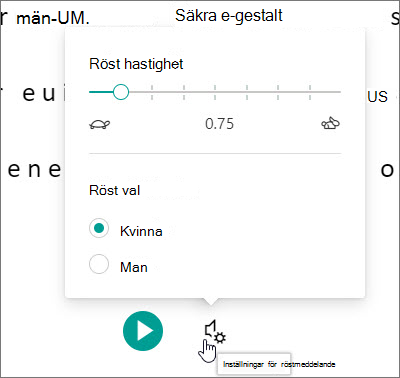
Använd reglaget för rösthastighet för att ändra rösthastigheten.
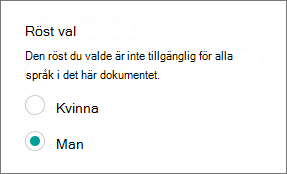
Välj kvinna eller man för rösten. Observera att vissa språk bara är tillgängliga med en röst.
Röster
Beroende på din plattform använder text till tal (TTS) programvara som är inbyggd i enheten eller via en Microsoft-tjänst. Vilka röster som är tillgängliga skiljer sig åt mellan TTS-tjänsterna. Om du använder avancerad läsare kan du läsa hjälpartikeln Ladda ned röster för avancerad läsare, läsläge och Läs högt för mer information.
Vårt team arbetar med att få röster att låta mer naturliga, så fortsätt leta efter förbättringar.
Felsökning
Om du inte ser Läs högt tillgängligt kontrollerar du att du är inloggad på ditt Microsoft 365-konto och försöker sedan starta om Word-appen eller logga ut och in igen.
Sekretess
Innehållet eller ljuddata lagras inte i Läs upp. Microsoft använder ditt innehåll endast för att ge dig ljudresultat. Mer information om upplevelser som analyserar innehållet finns i anslutna upplevelser i Office.
Lyssna med Läs högt i Word för iPad
Tryck på menyikonen högst upp.
Tryck på Högläsning.
Om du vill spela upp Läs upp trycker du på Spela upp i kontrollerna.

Om du vill pausa Läs upp trycker du på Pausa.

Flytta från ett stycke till ett annat genom att trycka på Föregående eller Nästa.

Om du vill avsluta Högläsning trycker du på Stopp (x).

Lyssna på markerad text med Läs högt.
Markera den text som ska läsas upp.
Starta Läs högt från fliken Granska eller spillmenyn eller välj Spela upp på Läs högt-gränssnittet.
Ändra inställningarna för Läs upp för iPad
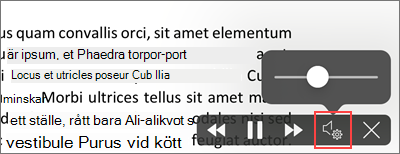
Tryck på kugghjulsikonen i kontrollerna för uppläsning.
Använd skjutreglaget för att öka eller minska läshastigheten.
Lyssna med Läs högt i Word för iPhone
Tryck på pennikonen högst upp för att öppna menyfliksområdet.
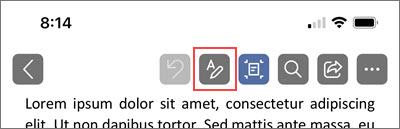
Tryck på fliken Granska .
Tryck på kugghjulsikonen och sedan på Läs högt.
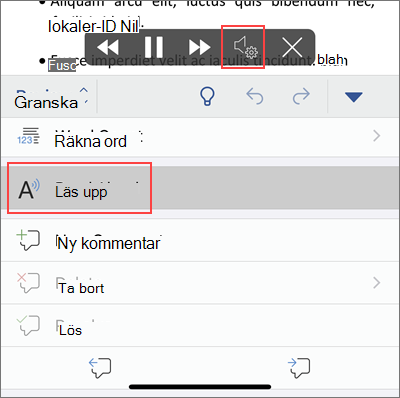
Om du vill spela upp Läs upp trycker du på Spela upp.

Om du vill pausa Läs upp trycker du på Pausa.

Flytta från ett stycke till ett annat genom att trycka på Föregående eller Nästa.

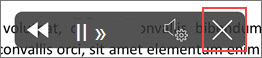
Om du vill avsluta Högläsning trycker du på Stopp (x).
Ändra iPhone-inställningarna för Läs upp
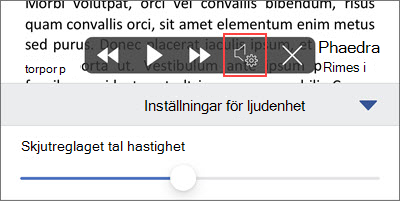
Tryck på kugghjulsikonen i kontrollerna för uppläsning om du vill ändra talhastigheten.
Under Ljudinställningar använder du skjutreglaget för talhastighet för att öka eller minska läshastigheten.
Språk som stöds
När du är online försöker Läs upp identifiera textens språk och har stöd för flera språk i ett enskilt dokument. En fullständig lista över språk som stöds finns i hjälpartikeln Språk- och röststöd för taltjänsten.
Röster
Beroende på din plattform använder text till tal (TTS) programvara som är inbyggd i enheten eller via en Microsoft-tjänst. Vilka röster som är tillgängliga skiljer sig åt mellan TTS-tjänsterna. Om du använder avancerad läsare kan du läsa hjälpartikeln Ladda ned röster för avancerad läsare, läsläge och Läs högt för mer information.
Vårt team arbetar med att få röster att låta mer naturliga, så fortsätt leta efter förbättringar.
Felsökning
Om du inte ser Läs högt tillgängligt kontrollerar du att du är inloggad på ditt Microsoft 365-konto och försöker sedan starta om Word-appen eller logga ut och in igen.
Sekretess
Innehållet eller ljuddata lagras inte i Läs upp. Microsoft använder ditt innehåll endast för att ge dig ljudresultat. Mer information om upplevelser som analyserar innehållet finns i anslutna upplevelser i Office.
Lyssna med Läs högt i Word för Android Phone
Tryck på menyikonen högst upp.
Tryck på Högläsning.
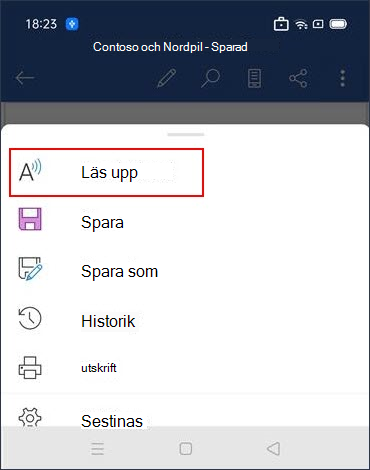
Om du vill spela upp Läs upp trycker du på Spela upp.
Om du vill pausa Läs upp trycker du på Pausa.

Flytta från ett stycke till ett annat genom att trycka på Föregående eller Nästa.
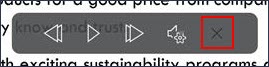
Om du vill avsluta Högläsning trycker du på Stopp (x).
Lyssna på markerad text med Läs högt.
Markera den text som ska läsas upp.
Starta Läs högt från fliken Granska eller spillmenyn eller välj Spela upp på Läs högt-gränssnittet.
Ändra inställningarna för Läs upp för Android-telefon
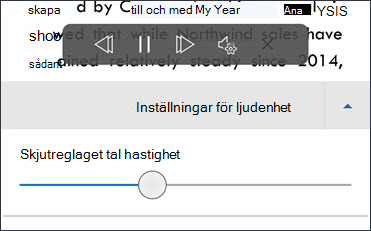
Tryck på kugghjulsikonen i kontrollerna för uppläsning om du vill ändra talhastigheten.
Under Ljudinställningar justerar du skjutreglaget för talhastighet för att öka eller minska läshastigheten.
Språk som stöds
En fullständig lista över språk som stöds finns i hjälpartikeln Språk- och röststöd för taltjänsten.
Röster
Beroende på din plattform använder text till tal (TTS) programvara som är inbyggd i enheten eller via en Microsoft-tjänst. Vilka röster som är tillgängliga skiljer sig åt mellan TTS-tjänsterna. Om du använder avancerad läsare kan du läsa hjälpartikeln Ladda ned röster för avancerad läsare, läsläge och Läs högt för mer information.
Vårt team arbetar med att få röster att låta mer naturliga, så fortsätt leta efter förbättringar.
Felsökning
Om du inte ser Läs högt tillgängligt kontrollerar du att du är inloggad på ditt Microsoft 365-konto och försöker sedan starta om Word-appen eller logga ut och in igen.
Sekretess
Innehållet eller ljuddata lagras inte i Läs upp. Microsoft använder ditt innehåll endast för att ge dig ljudresultat. Mer information om upplevelser som analyserar innehållet finns i anslutna upplevelser i Office.

